Trainings und Webinare
der Reihe nach.
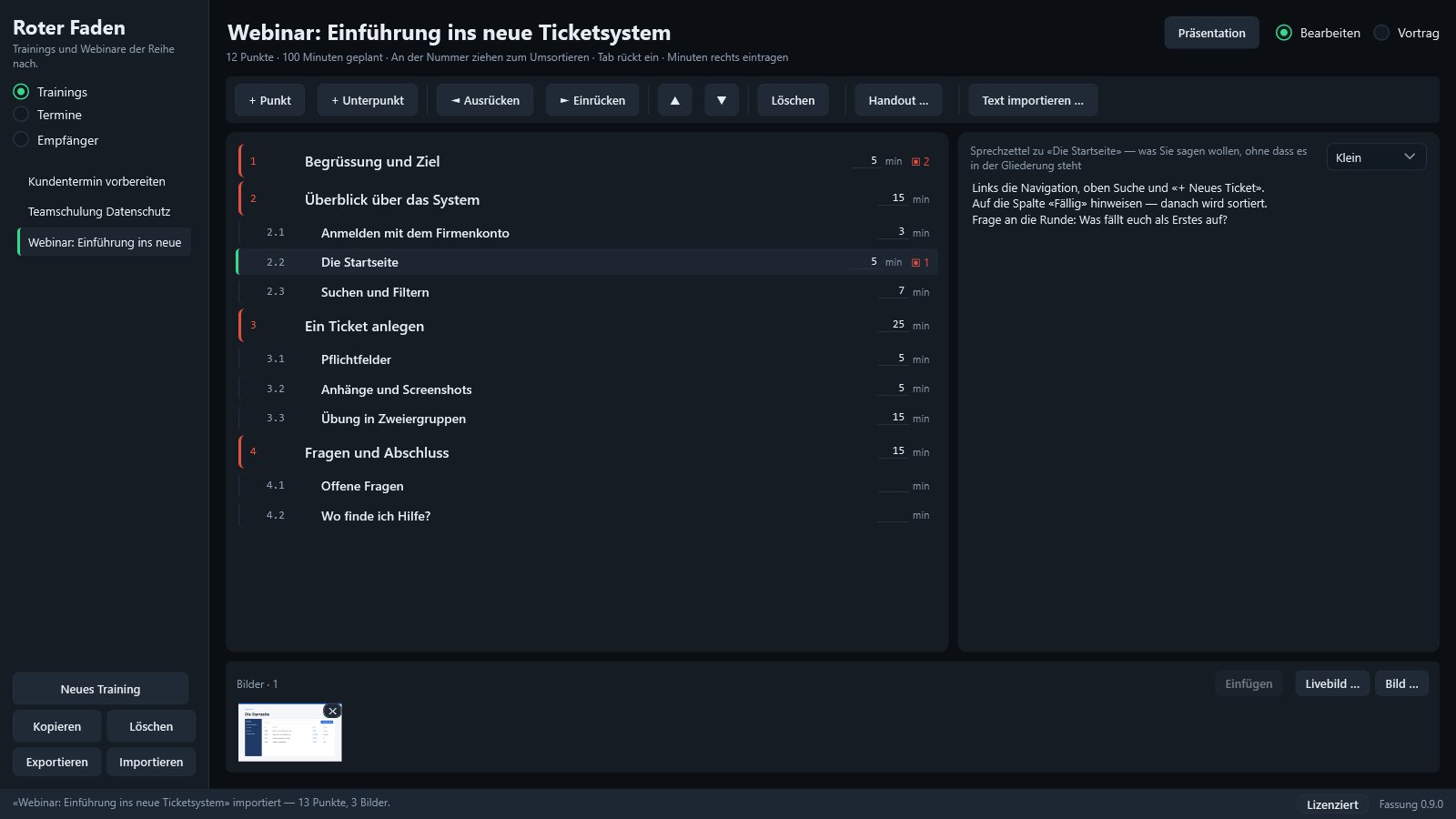
Roter Faden hält deinen Ablauf zusammen: gliedern, mit Minuten planen, im Vortrag abhaken — und die Folien in einem eigenen Fenster für Beamer oder Teams zeigen. Deine Notizen siehst nur du.
Was Roter Faden kann
Ein Werkzeug für alle, die vor Leuten stehen — im Raum oder im Webinar. Es ersetzt nicht deine Folien, es sorgt dafür, dass du weisst, wo du stehst und was als Nächstes kommt.
Gliederung mit Minuten
Bis zu zehn Ebenen. Ziehen an der Nummer sortiert um, Tab rückt ein. Die geplante Zeit steht an jedem Punkt, die Summe oben.
Sprechzettel je Punkt
Was du sagen willst, ohne dass es in der Gliederung steht — immer neben dem Ablauf, im Vortrag gross und gesperrt.
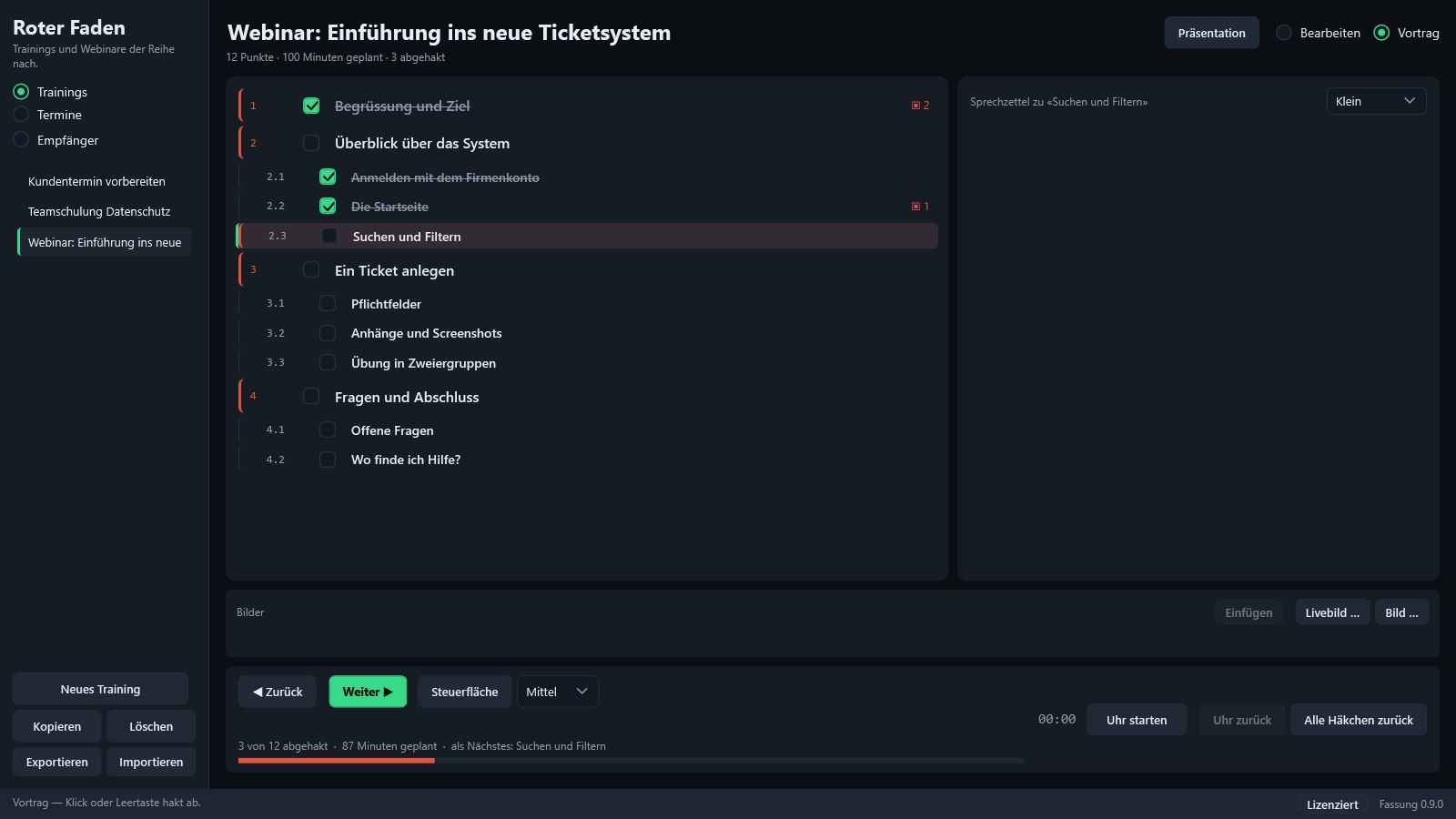
Vortrag zum Abhaken
Klick oder Leertaste hakt ab, der nächste Punkt leuchtet. Die Uhr vergleicht mit dem Plan der erledigten Punkte, nicht mit der Gesamtzeit.
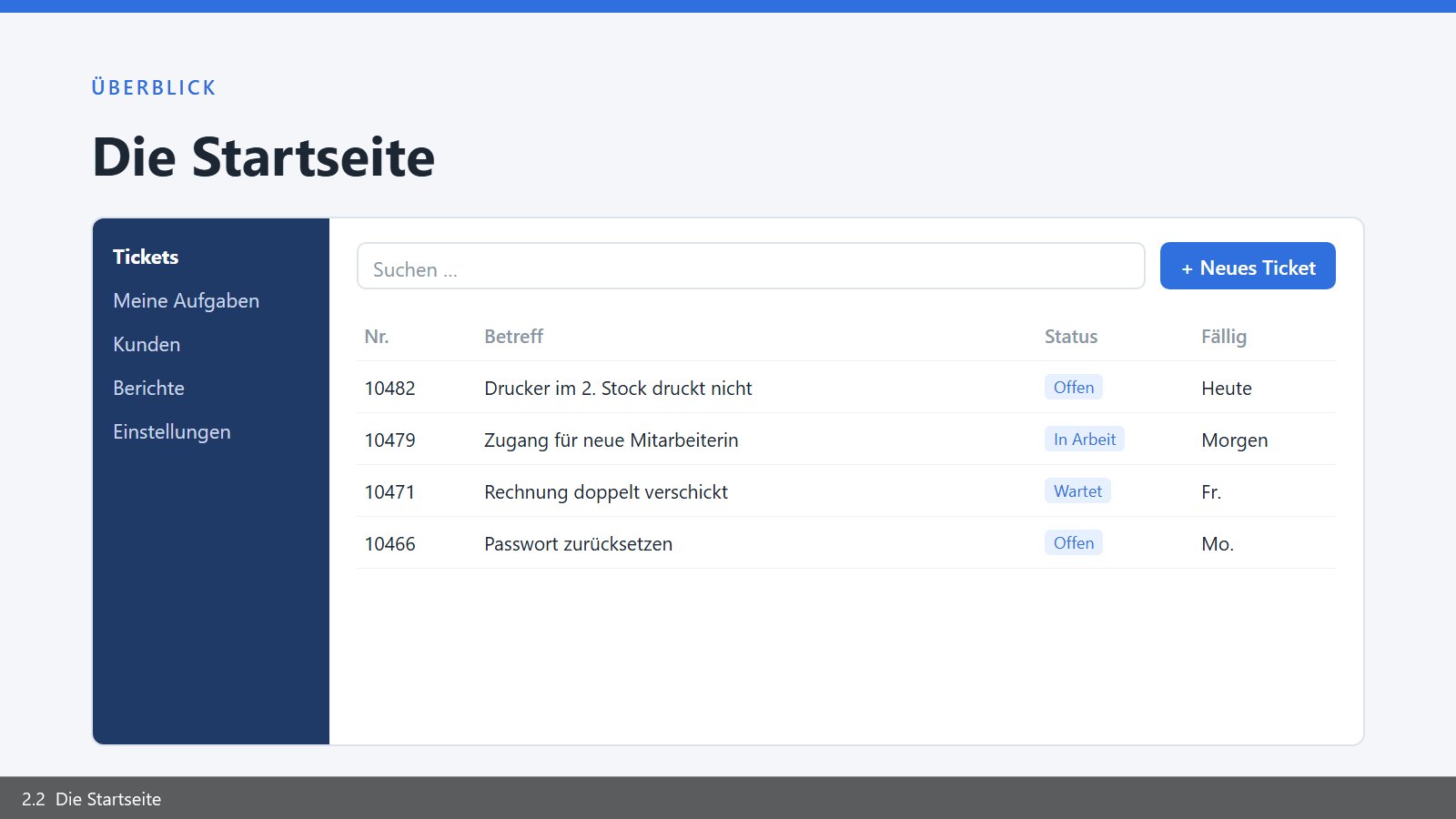
Präsentationsfenster
Ein eigenes Fenster zum Teilen in Teams oder für den Beamer: Bilder je Punkt, Vollbild mit F11, schwarz mit B. Presenter-Klicker funktionieren.
Livebild
Statt eines Screenshots das echte Programm zeigen — ein Fenster, ein Bildschirm oder ein aufgezogener Bereich, mit Zeigerhof und Klick-Ringen.
Bilder aus der Zwischenablage
Win+Umschalt+S, dann Strg+V — der Ausschnitt hängt am gewählten Punkt. Oder Bilder einfach auf den Punkt ziehen.
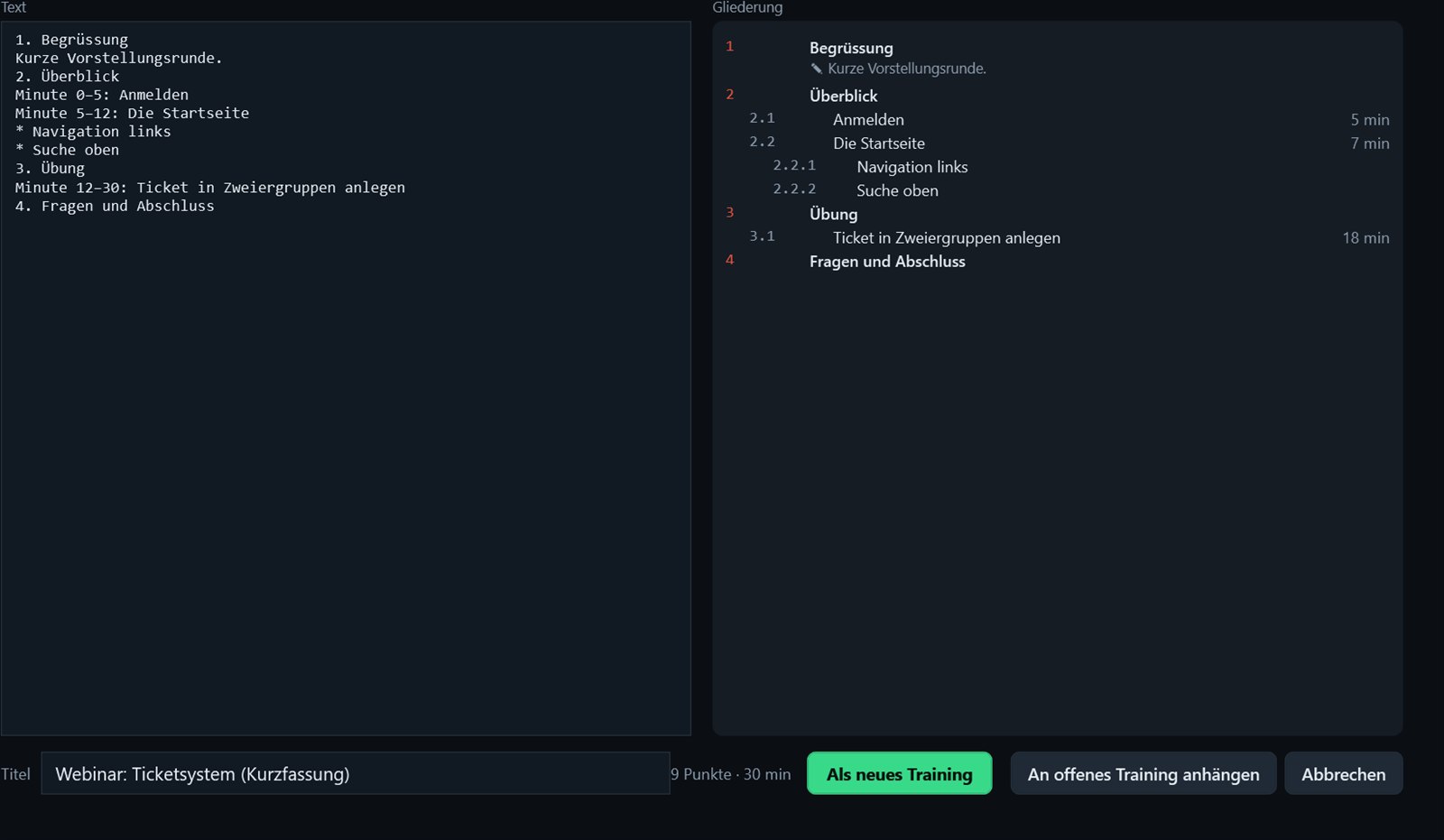
Aus Text wird ein Training
Einen vorhandenen Ablauf einfügen: «1.», «Minute 2–4:» und Aufzählungen werden Punkte, der Rest Sprechzettel. Mit Vorschau.
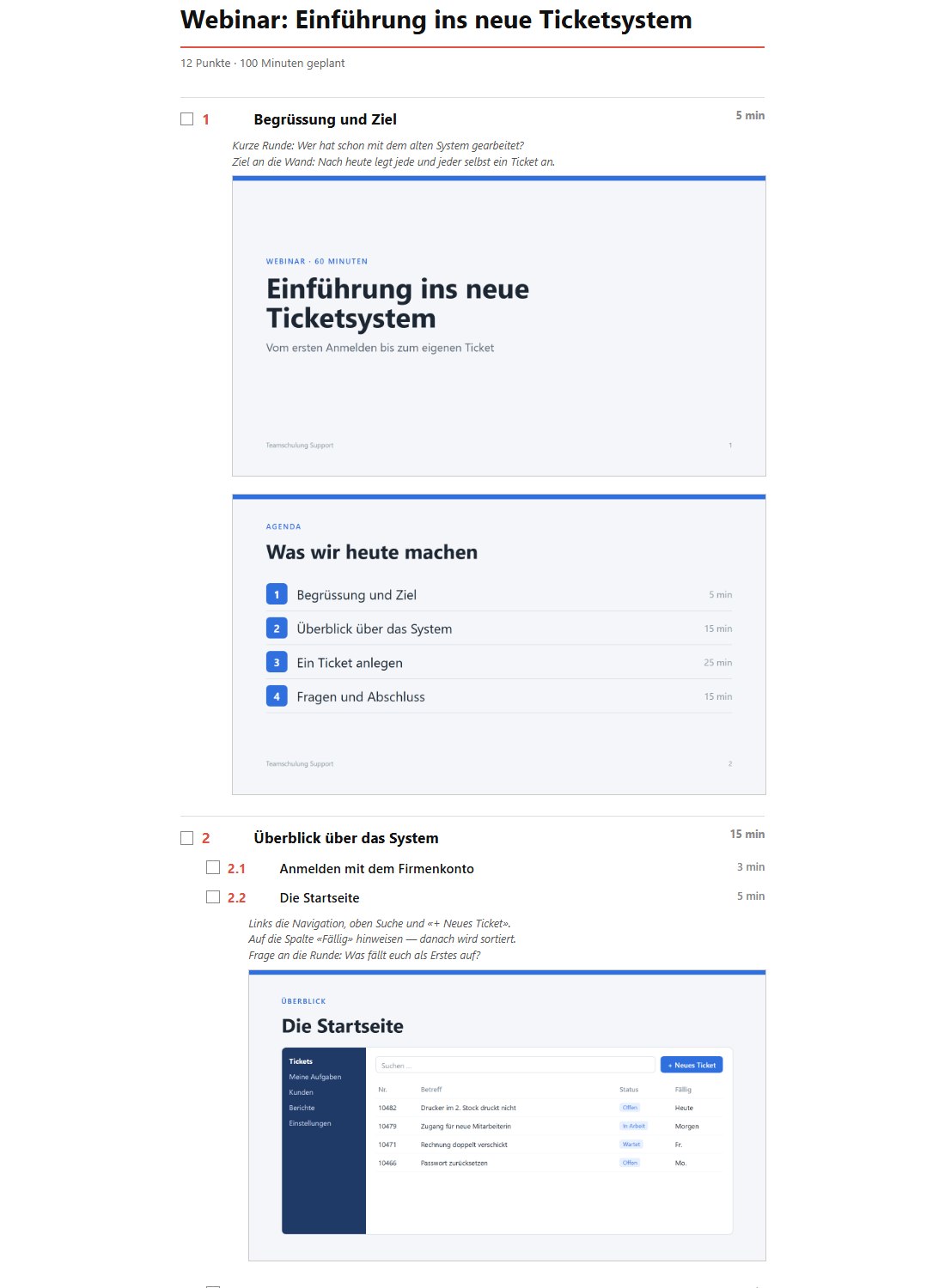
Handout mit Bildern
Für die Teilnehmer oder die eigene Mappe — mit Kästchen, Minuten, Sprechzetteln und allen Bildern. Als Seite zum Drucken oder PDF.
So sieht es aus
Im Vortrag bleibt dein Fenster bei dir, das Präsentationsfenster geht an die Teilnehmer.
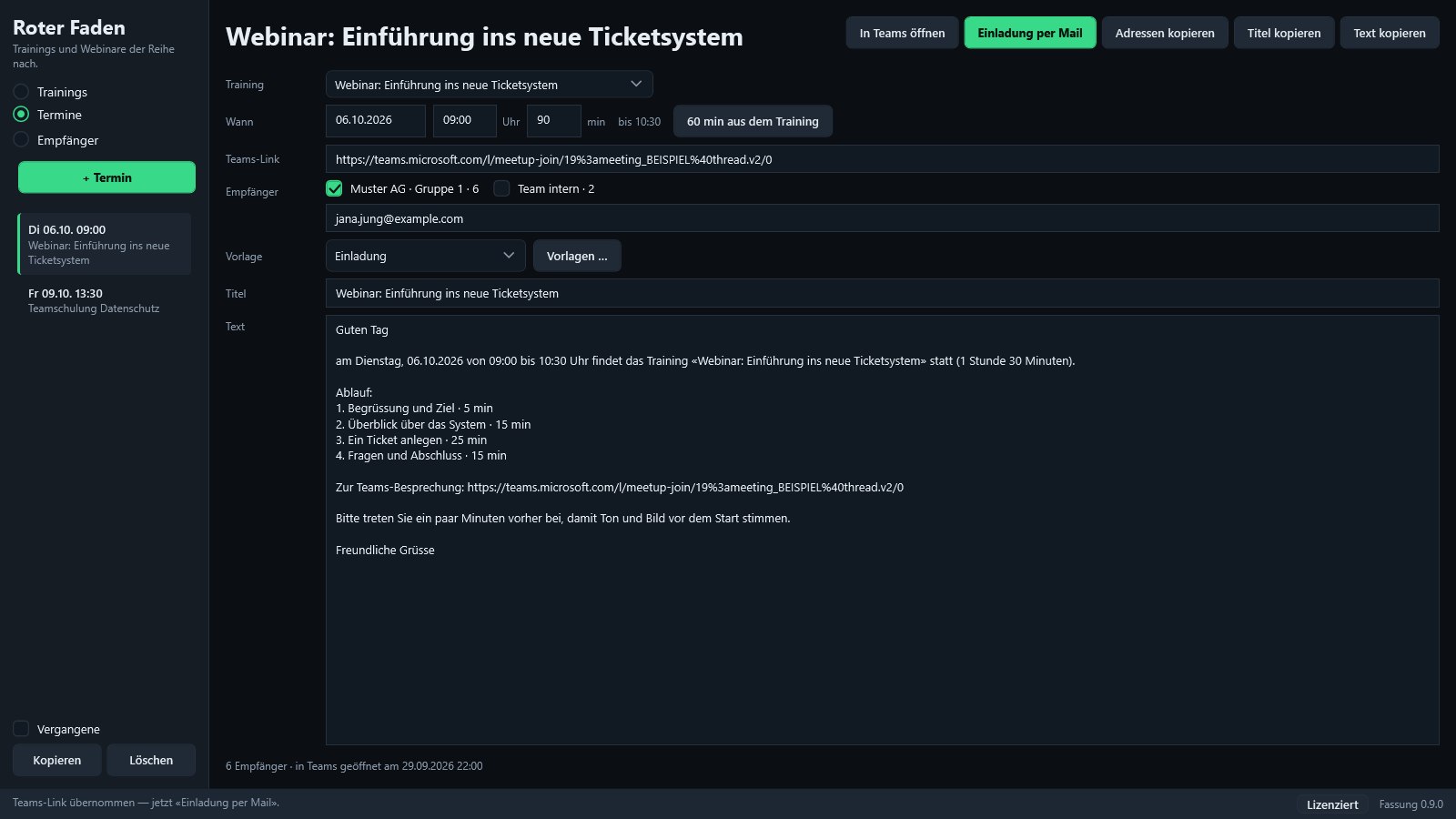
Termine vorbereiten, Einladung in BCC
Plane, wann ein Training stattfindet und wer eingeladen ist. «In Teams öffnen» legt die Besprechung mit Titel, Zeit und Ablauf an — ohne Teilnehmer. Den Besprechungslink fügst du im Termin ein, und «Einladung per Mail» öffnet dein Mailprogramm: alle Empfänger in BCC, der Text mit Link fertig. Niemand sieht die Adressen der anderen. Kein Zugang, keine Anmeldung im Roten Faden — gesendet wird aus deinem eigenen Postfach.
Empfängerlisten
Je Kunde oder Gruppe eine Liste. Aus Excel oder Outlook einfügen — oder direkt aus einer Mail: Empfänger kopieren, der Betreff wird der Name.
Immer in BCC
Die Empfänger stehen nie in der Besprechung und nie in «An» — nur in BCC der Einladung.
Text aus Vorlagen
Platzhalter für Datum, Uhrzeit, Dauer und den Teams-Link — der Ablauf mit Minuten kommt direkt aus deinem Training.
Ein Training weitergeben
«Exportieren» packt ein Training samt Sprechzetteln, Bildern und Livebild-Einstellungen in eine einzige Datei (.roterfaden). Wer sie bekommt, öffnet sie mit einem Doppelklick oder zieht sie auf die Trainingsliste — es entsteht ein neues Training, nichts wird überschrieben. Häkchen reisen nicht mit, und ein Livebild, das an festen Bildschirmkoordinaten hing, ist markiert, damit es neu aufgezogen wird.
Eine Datei
Gliederung, Minuten, Sprechzettel, Bilder — per Mail, Stick oder Teams.
Doppelklick genügt
Läuft Roter Faden schon, landet das Training im offenen Fenster.
Nichts geht verloren
Gleicher Name? Dann entsteht «… 2». Vorhandenes bleibt, wie es ist.
Erst ausprobieren, dann kaufen
Roter Faden läuft ohne Lizenz mit allem, was es kann — Vortrag, Präsentation, Livebild, Handout, Import und Export. Ohne Lizenz gehen zwei Trainings, mit Lizenz beliebig viele. Keine Testfrist, kein Zähler.
Nach dem Kauf kommt deine Lizenzdatei per E-Mail. Einmal über «Lizenz» unten rechts im Programm einlesen, fertig. Sie gilt dauerhaft und funktioniert ohne Internet. Updates kommen über einen Knopf im Programm.
Windows 10/11 (64 Bit). Fassung 0.10.0 · Installer 44,5 MB · SHA-256 DBA31EAC…52CDA08A
Die Zahlung läuft über Polar, das als Verkäufer auftritt und die Mehrwertsteuer übernimmt. Kreditkarte, PayPal und weitere Wege sind möglich.
So installierst du
- Herunterladen: «Installer herunterladen». Meldet der Browser, die Datei werde selten heruntergeladen, im Download-Menü «…» Behalten wählen.
- Starten: Doppelklick auf
RoterFaden-Setup.exe. Zeigt Windows «Der Computer wurde durch Windows geschützt» mit nur «Nicht ausführen»: im Text auf Weitere Informationen klicken, dann erscheint Trotzdem ausführen. Windows warnt so bei jedem Programm ohne gekaufte digitale Unterschrift, die Roter Faden nicht trägt. - Installieren: «Weiter», auf Wunsch ein Desktop-Symbol anhaken, dann «Installieren». Administratorrechte braucht es nicht, installiert wird für dein Benutzerkonto.
- Erster Start: «Fertigstellen» startet Roter Faden — ohne Lizenz gehen zwei Trainings.
- Lizenz: Nach dem Kauf die Lizenzdatei aus der E-Mail über «Lizenz» unten rechts im Programm einlesen.
Ist unter Windows 11 die «Intelligente App-Steuerung» eingeschaltet, lässt Windows Programme ohne Unterschrift gar nicht zu.
Ob die Datei unverändert ist, zeigt in PowerShell Get-FileHash .\RoterFaden-Setup.exe — das Ergebnis muss der
Prüfsumme entsprechen. Spätere Fassungen kommen über einen Knopf im Programm.
So läuft der Kauf
1. Kaufen
Über Polar bezahlen — Kreditkarte, PayPal und weitere Wege. Polar stellt die Rechnung aus.
2. Lizenzdatei erhalten
Nach dem Kauf bekommst du deine persönliche Lizenzdatei per E-Mail.
3. Einlesen und loslegen
Unten rechts auf «Lizenz» und die Datei auswählen. Sie bleibt bei Updates erhalten.
Kein Konto, keine Datensammlung
Keine Anmeldung, kein Lizenzserver. Deine Trainings bleiben auf deinem Rechner.
Fragen? support@tausendfreund.me