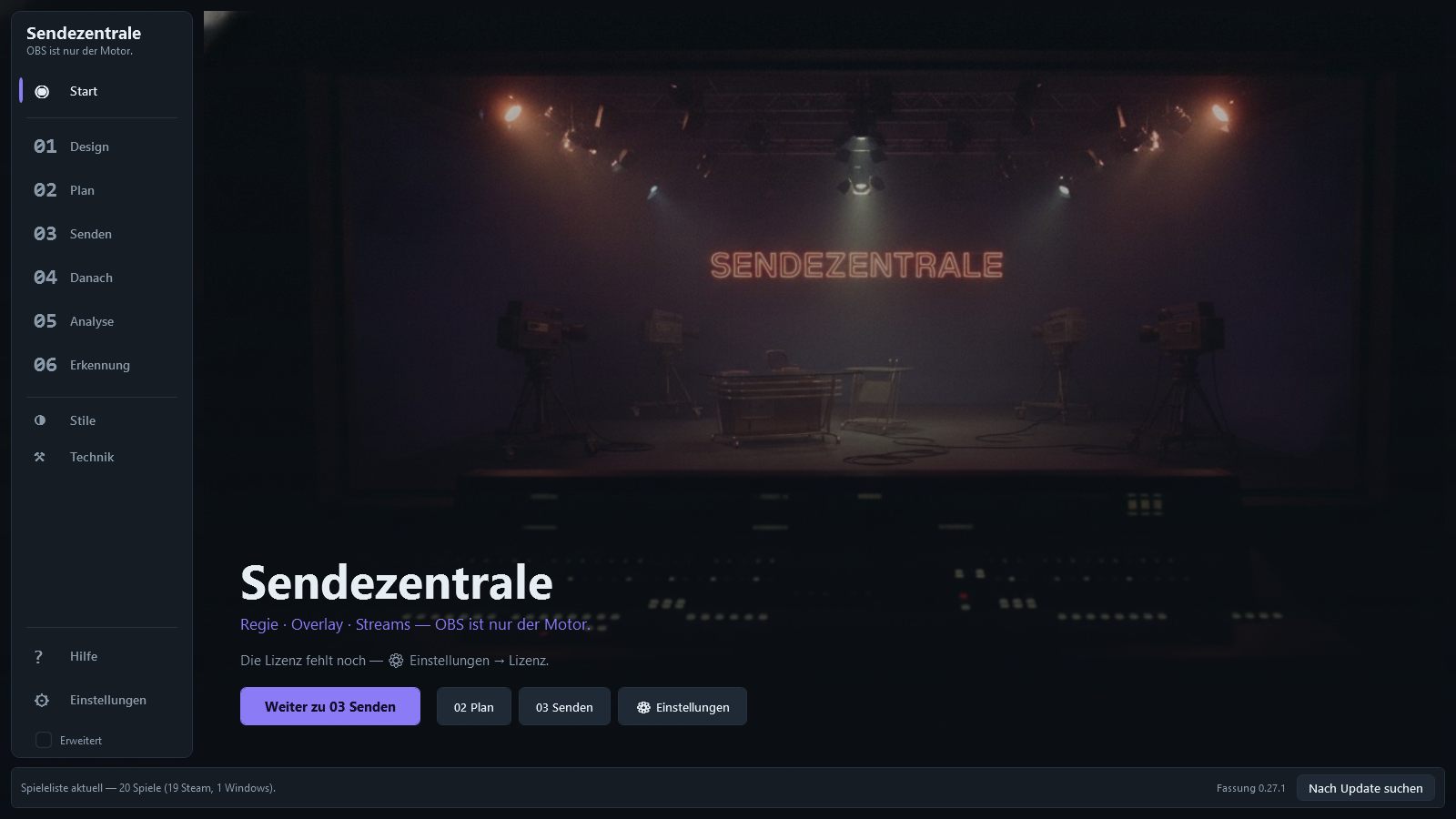
Ein Pult für den ganzen Stream.
OBS bleibt im Hintergrund.
Sendezentrale plant den Termin, richtet die Szenen ein, setzt das Overlay, startet die Sendung und räumt hinterher auf. OBS läuft dabei als Motor mit — sichtbar werden muss es nicht mehr. Dein Streamplan steht von selbst auf Twitch, YouTube, Discord und deiner Webseite.
Dein Streamplan — einmal planen, überall aktuell
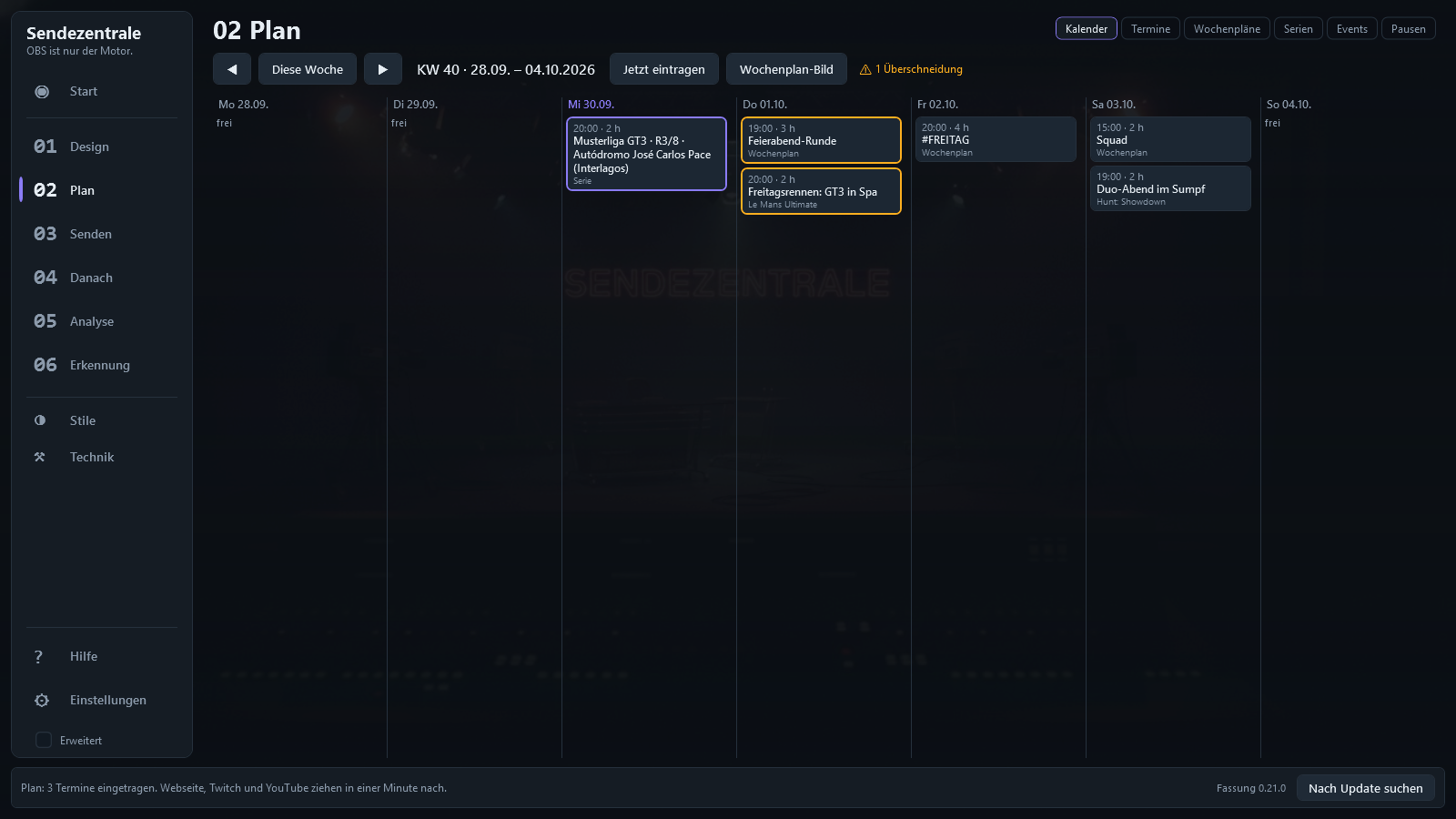
Wochenplan, Liga-Serien, Events und Pausen an einer Stelle. Die Sendezentrale trägt die Termine selbst ein und hält Twitch, YouTube, Discord und deine Webseite auf Stand — eine Minute nach jeder Änderung, ohne dass du irgendwo nachtragen musst.
Twitch
Termine im Zeitplan deines Kanals — mit Affiliate einzeln, ohne Affiliate als wiederkehrende Wochentermine. Freie Wochen einer Serie werden abgesagt, Pausen stehen als Urlaub.
YouTube
Jeder Termin eine geplante Sendung mit Thumbnail. Liga-Rennen mit Reglement und Saisonkalender in der Beschreibung, gleich in der Playlist der Serie — auf Wunsch als Regal auf deiner Kanalseite.
Discord
Deine Termine als Server-Events mit Erinnerung für die Community. Dazu Nachrichten in deine Kanäle: neu, verschoben, abgesagt · «Jetzt live» beim Start · Ergebnis und Tabelle nach dem Rennen · jede Woche das Wochenplan-Bild.
Deine Webseite
Der Stream-Kalender zum Einbinden: kombinierter Plan mit aufklappbarer Rennkarte, Events mit Ort, Pausen, Serien mit Tabellen und «Unsere Woche». Dazu Kalender-Abos — auch je Serie.
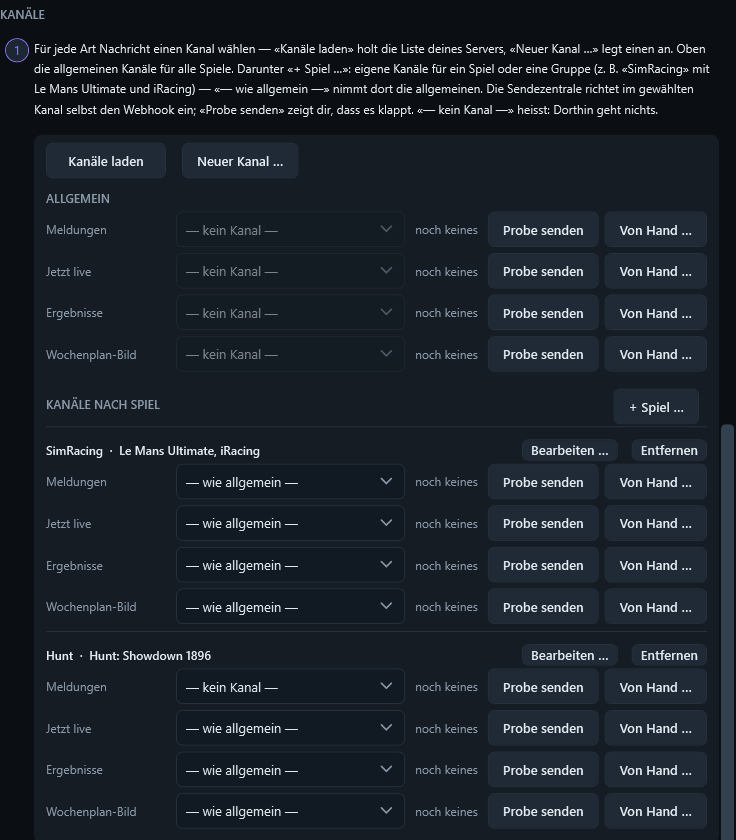
Discord — Schritt für Schritt verbunden
- Geführte Einrichtung. «Discord verbinden …» führt durch das Entwicklerportal, Feld für Feld: Name, App-Icon und Banner zum Hochladen liegen bei, Installationslink, Bot, Token. Auch die Hinweise zur App-Verifizierung werden erklärt — für deinen eigenen Server brauchst du sie nicht.
- Ein Bot, nur mit den nötigen Rechten. Er legt Server-Events an und richtet in den gewählten Kanälen selbst die Webhooks ein. Kein Kopieren von Webhook-Adressen.
- Kanäle aus deinem Server. «Kanäle laden» holt die Liste, «Neuer Kanal …» legt einen an. Je Art ein Kanal: Meldungen, «Jetzt live», Ergebnisse, Wochenplan-Bild.
- Eigene Kanäle je Spiel. Oben die allgemeinen Kanäle, darunter Gruppen wie «SimRacing» mit Le Mans Ultimate und iRacing oder «Hunt» — jede mit eigenen Kanälen oder «wie allgemein». Ein Hunt-Abend landet nicht im Rennkanal.
- «Probe senden». Ein Klick zeigt dir im Kanal, dass alles ankommt.
Was die Sendezentrale macht
Alles, was zwischen „Ich streame heute Abend" und „Das Video ist online" liegt — an einer Stelle, in der Reihenfolge, in der es passiert.
Regie
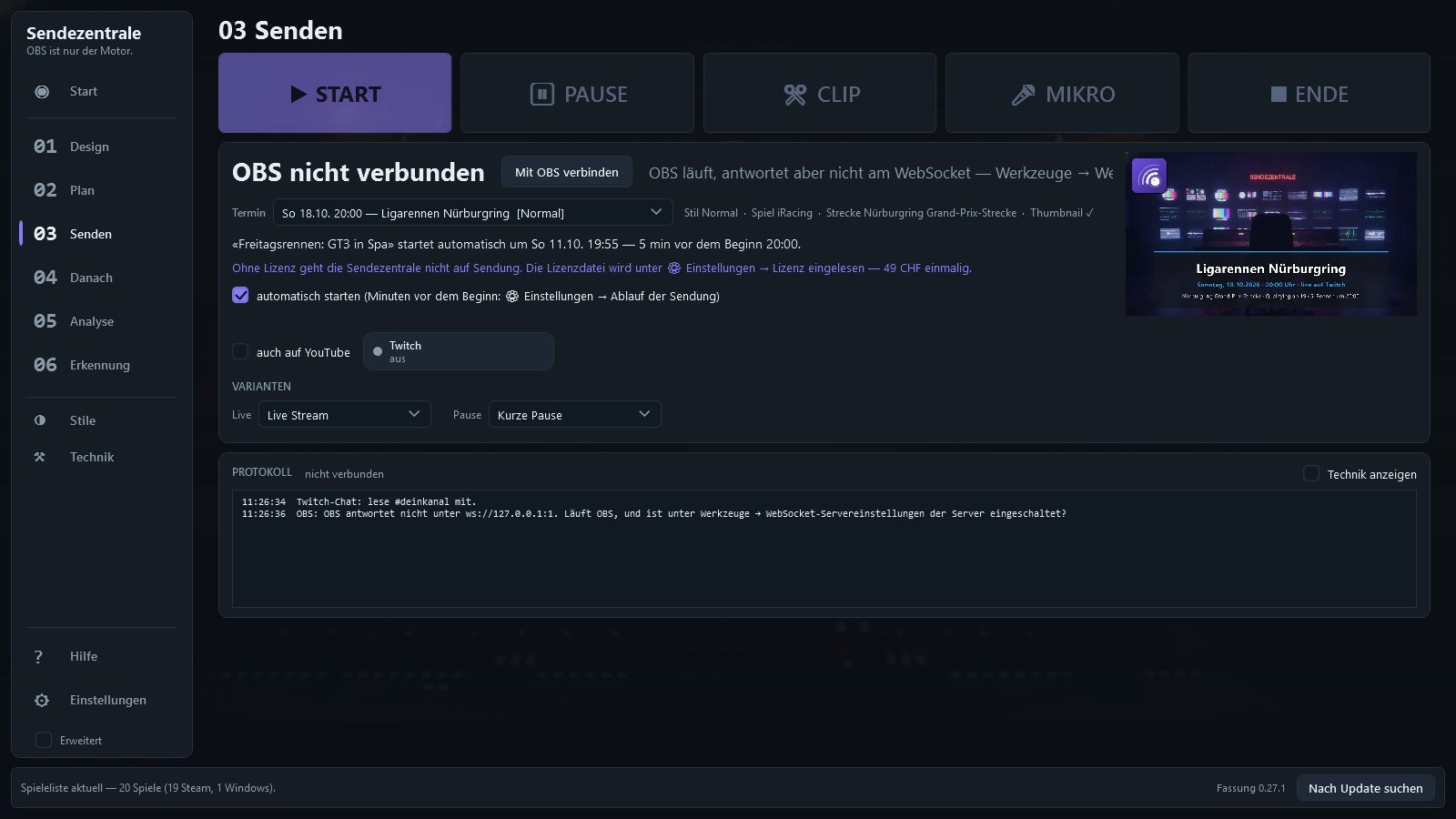
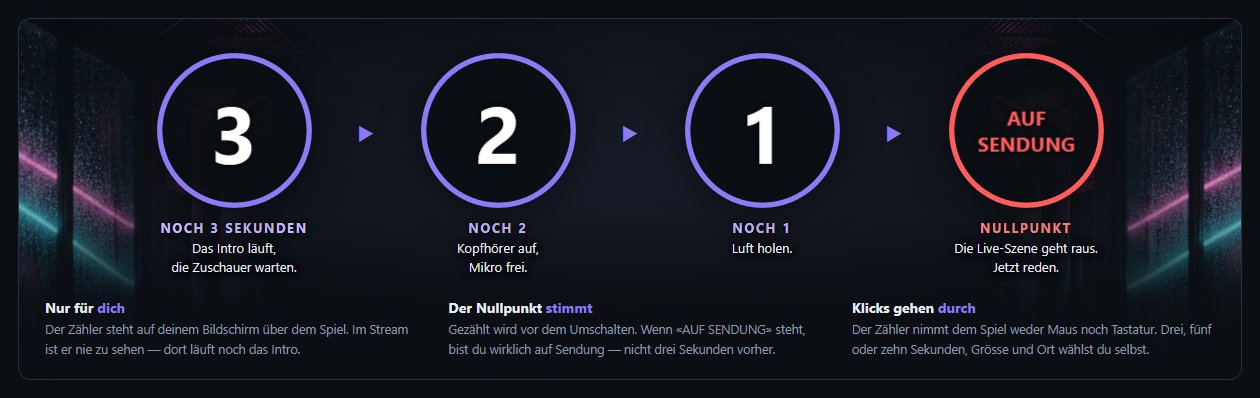
Vier grosse Knöpfe: START, PAUSE, CLIP, ENDE. Szenen, Ton und Aufnahme laufen mit — auch vom Stream Deck aus. Vor dem Livegang zählt dein Bildschirm 3, 2, 1.
Sendeplan
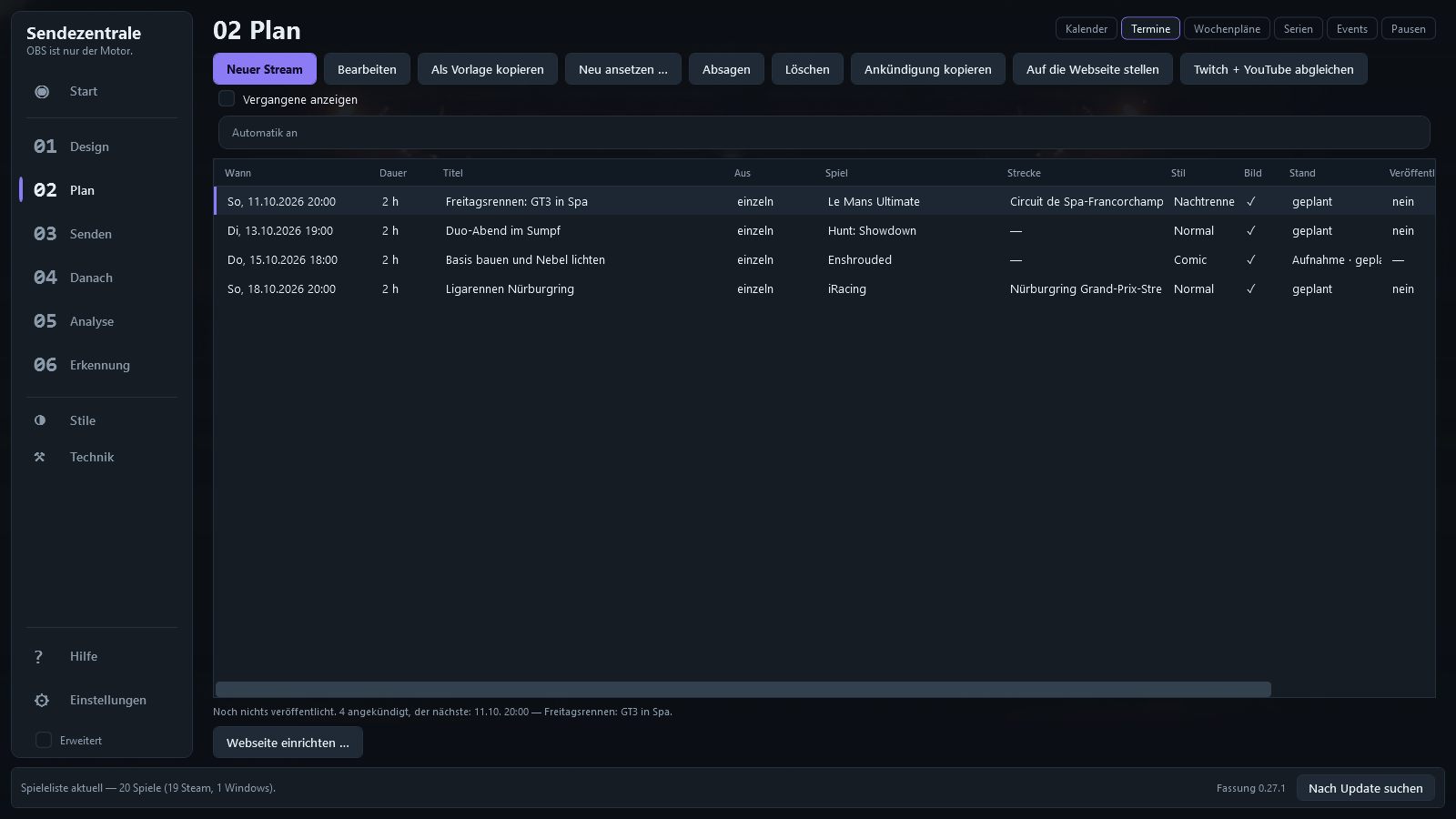
Termine anlegen, Titel und Spiel eintragen. Kurz vor Beginn startet die Sendung von selbst, wenn du es willst. Oder der Termin ist eine reine Aufnahme: Szenen, Overlay und Aufnahme laufen, nach draussen geht nichts.
Overlay-Designer
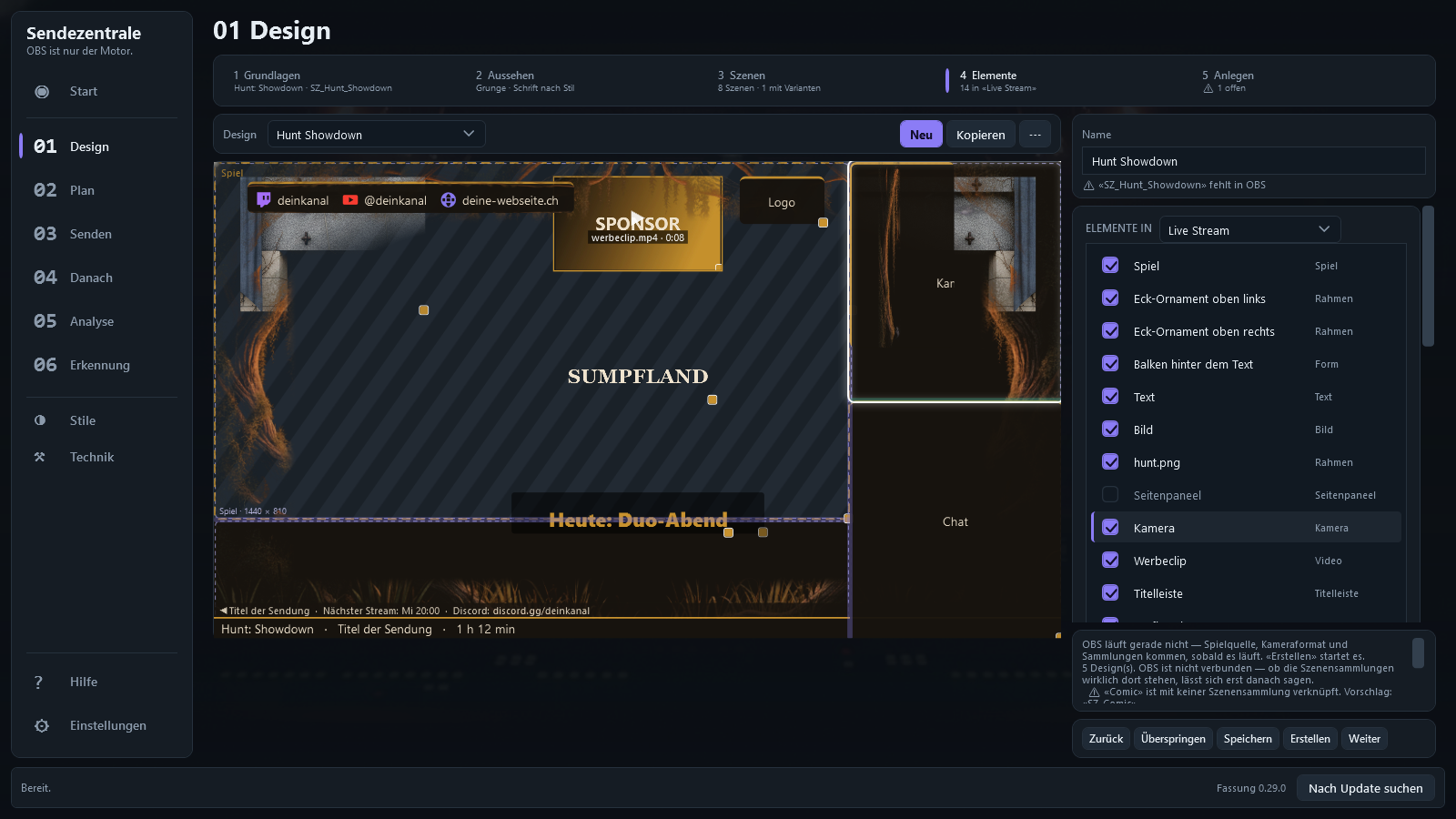
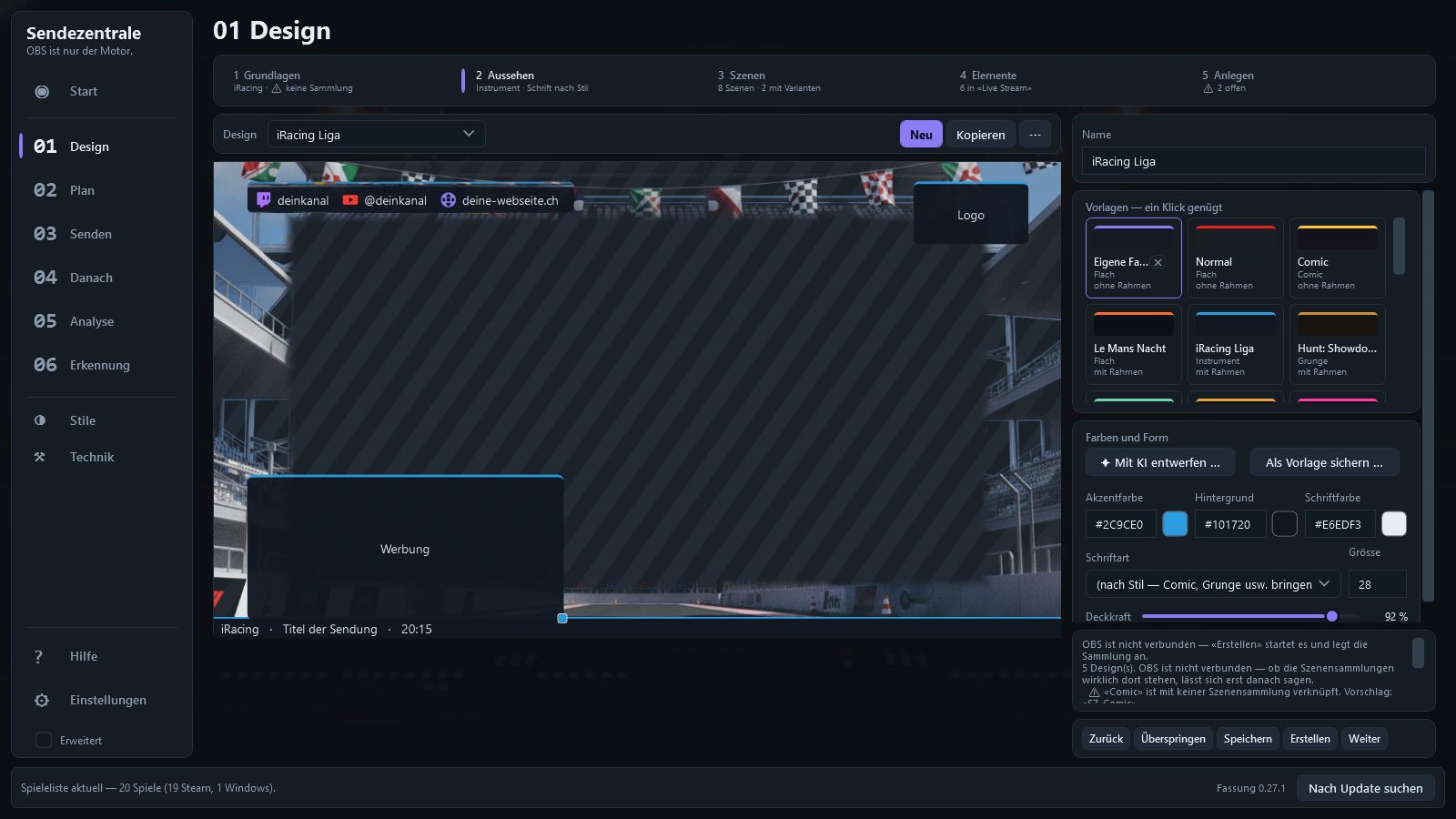
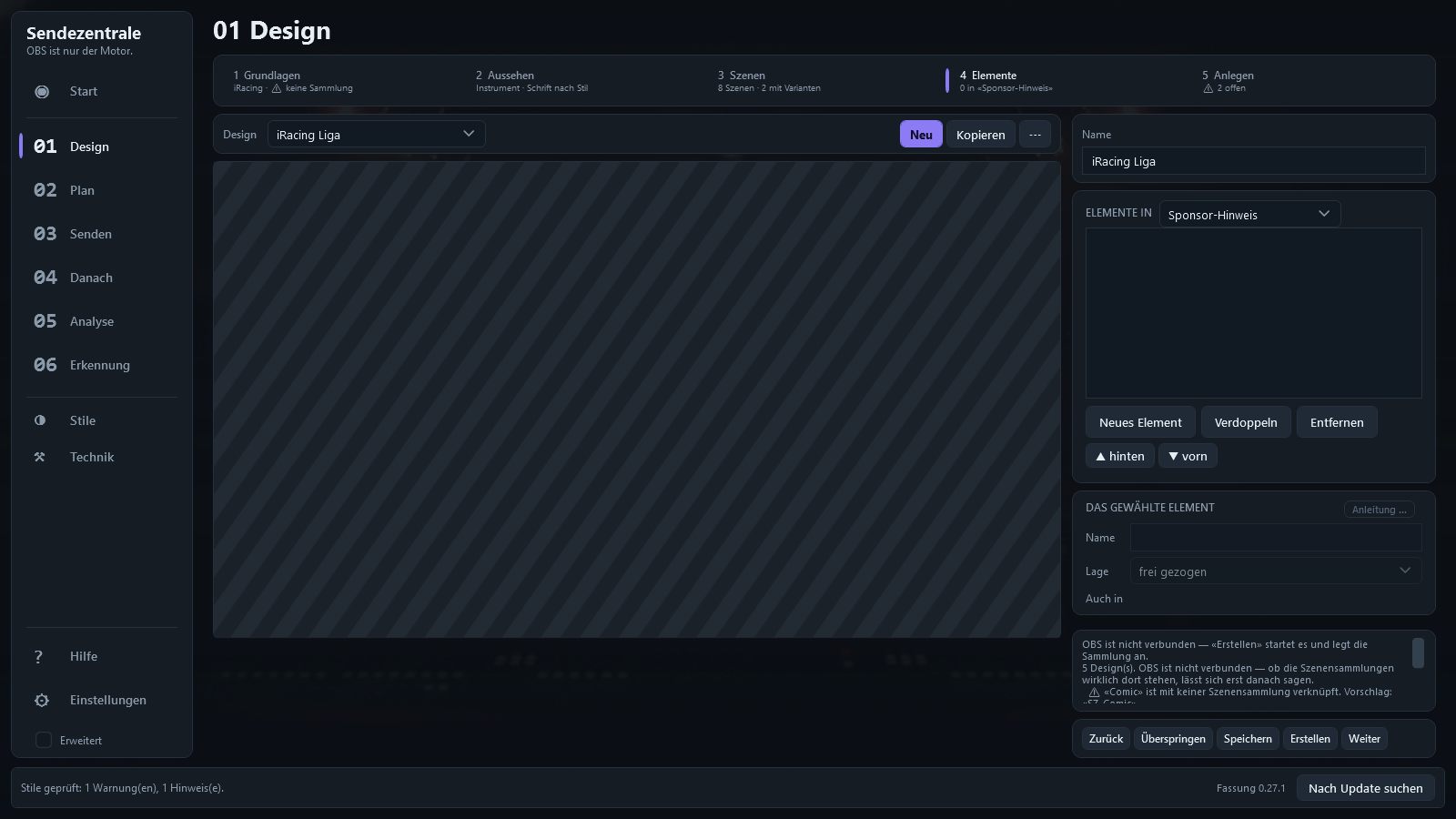
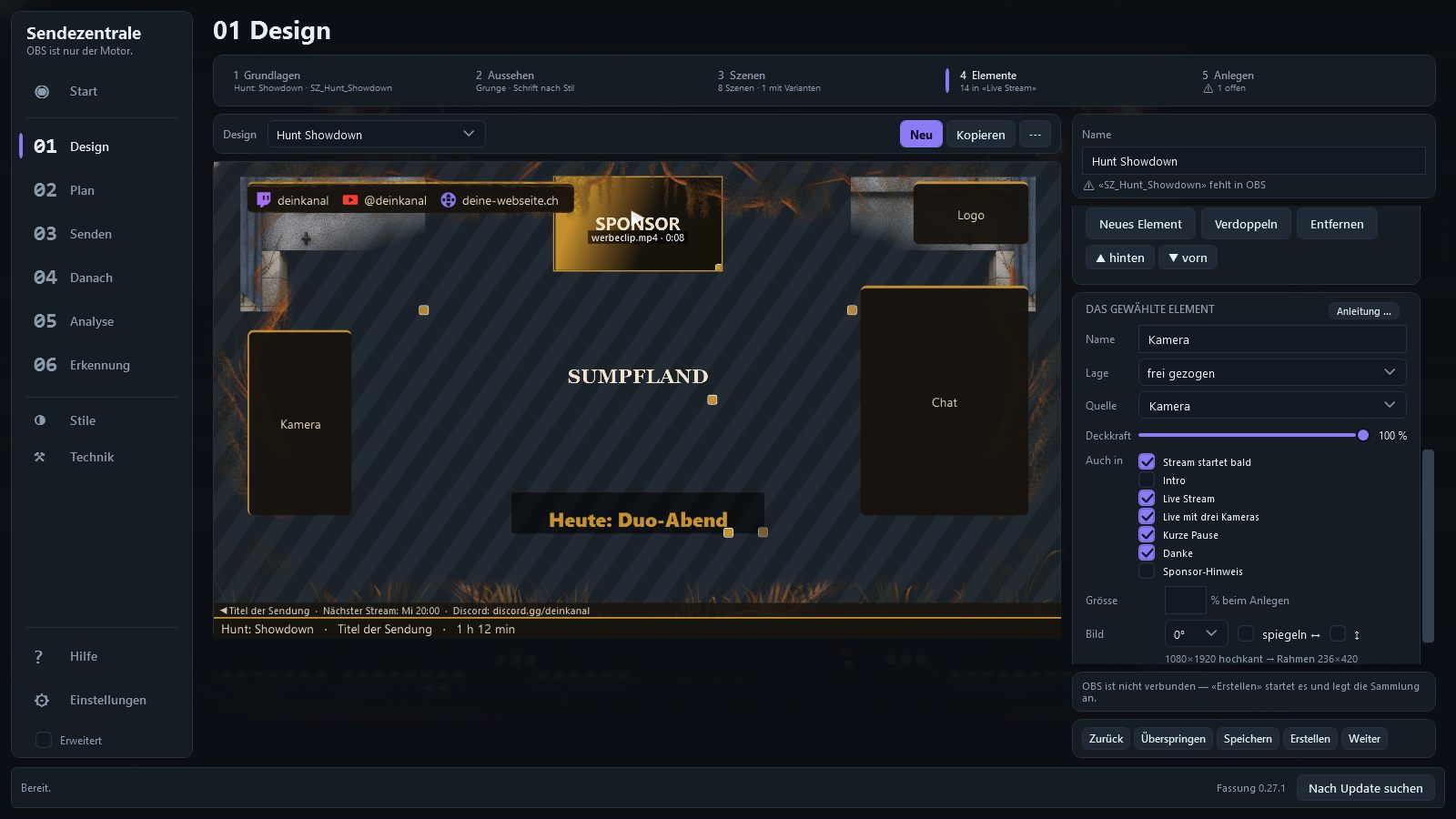
Ein Design je Spiel, in fünf Schritten: Grundlagen, Aussehen, Szenen, Elemente, Anlegen. Der Ablauf steht oben, links das Schema der Bühne, rechts nur die Einstellungen des Schritts. Das Aussehen ist Vorlage und Farben — alles Weitere stellst du am Element selbst ein. Jede Änderung ist sofort zu sehen.
Szenen und Varianten
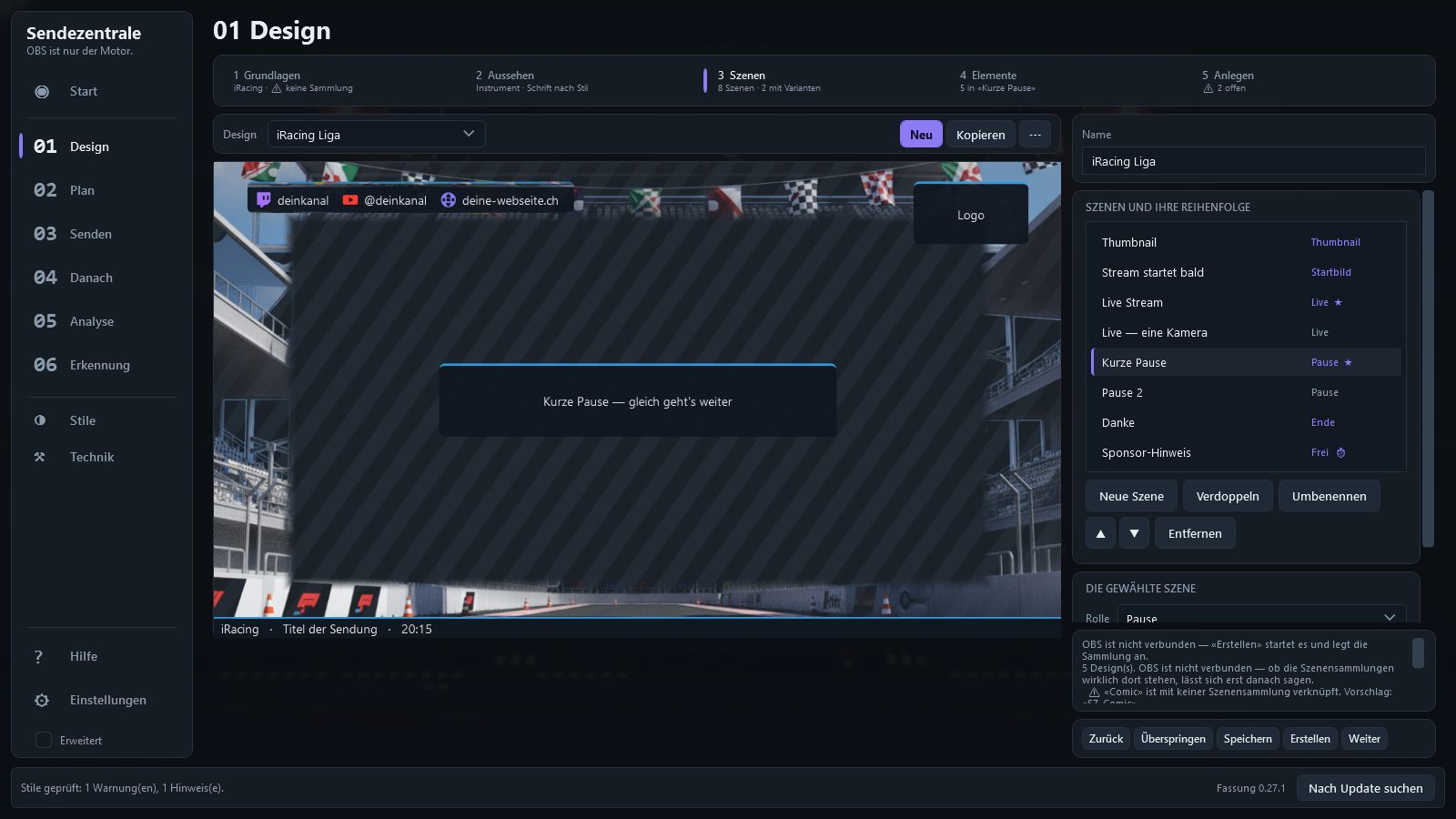
Die Szenen sind deine — einzeln hinzufügbar, benennbar, sortierbar. Mehrere derselben Rolle sind Varianten: «Live mit drei Kameras» neben «Live mit einer Kamera», «Pause 1» neben «Pause 2». Welche ein Abend fährt, stellst du beim Senden um.
Alles ist ein Element
Spiel, Kamera, Bild, Text, Rahmen, Chat, Laufband, Sozial-Zeile, RaceLab und GoFast — eine Liste je Szene, und die Reihenfolge ist zugleich der Stapel. Du ziehst jedes Element in eine Zone des Layouts oder legst es frei hin. Jede Art hat ihre eigenen Einstellungen direkt darunter: die Kamera Grösse, Format, Drehen und Spiegeln und Rahmen, der Chat Quelle, Stil, Zeilen und Ausblenden, die Werbung Aufbau, Grösse, Reihenfolge und Takt.
Stile
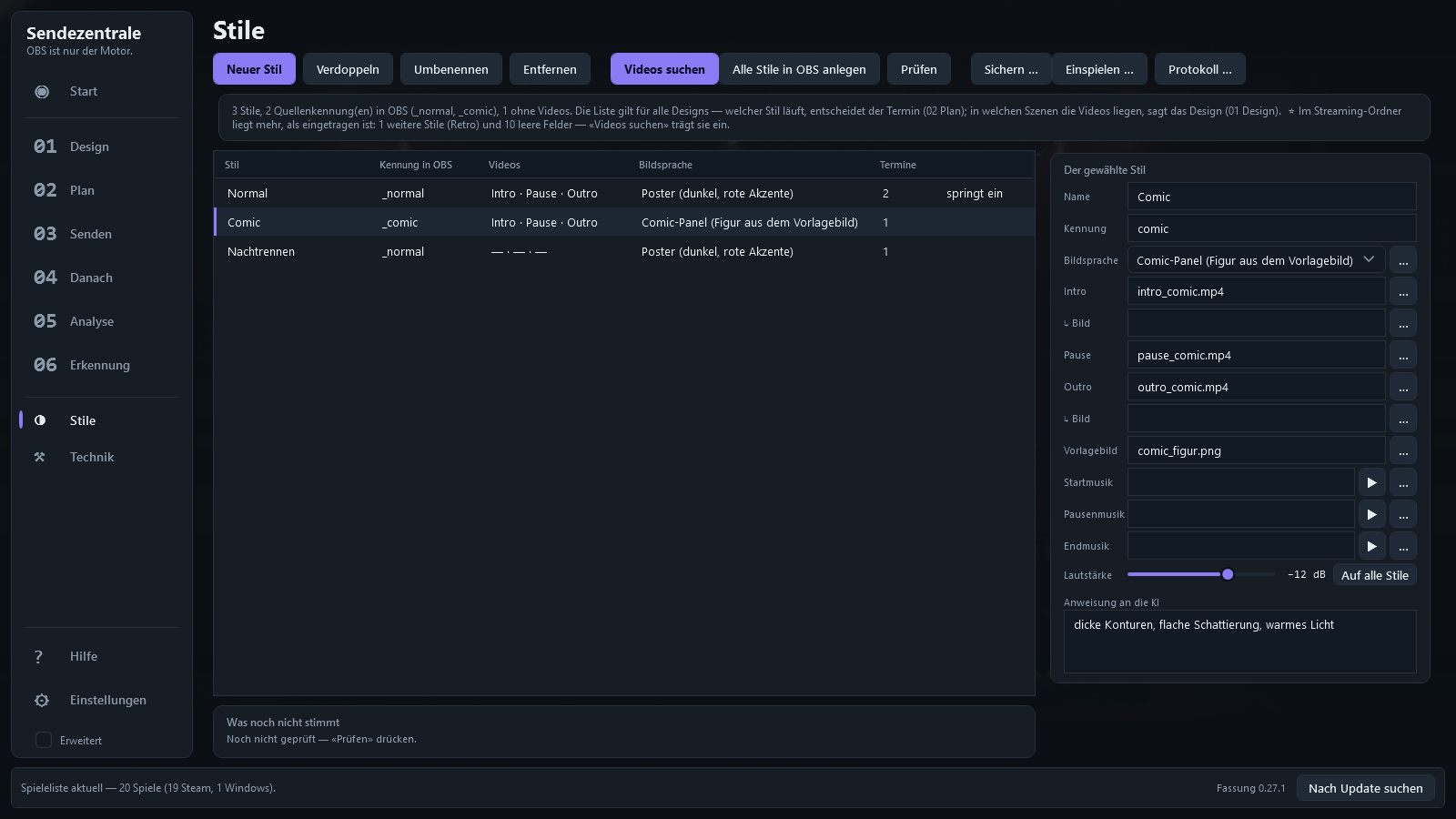
Intro, Pausenschleife, Outro, Musik für Vorstart, Pause und Verabschiedung und die Bildsprache fürs Thumbnail — einmal gepflegt, für alle Designs. Die Musik läuft auf eigenem Kanal und blendet von selbst aus. «Videos suchen» ordnet den Streaming-Ordner von selbst zu, «Alle Stile in OBS anlegen» baut jede Variante, und der Termin entscheidet, welche läuft.
Layouts wie in Windows 11
Die Leinwand in Zonen geteilt — Vollbild, Spiel + Spalte, Bild-in-Bild, Bühne unten, Breitbild oben oder deine eigene Vorlage. Elemente rasten in die Zonen ein und füllen sie, mehrere teilen sich eine, jede Linie ist verschiebbar. Jede Szene wählt ihr Layout: Vorspann im Vollbild, Live mit Spalte. Mehr dazu.
Mehrere Spiele in einem Stream
Eine Stunde Hunt, dann WARDOGS: Der Termin kennt mehrere Spiele, jedes mit seinem Design. Gewechselt wird zur geplanten Zeit oder auf Knopfdruck, mit einer Wechsel-Pause im Stil des neuen Spiels. Twitch bekommt die neue Kategorie, die Aufnahme wird je Spiel geteilt oder bekommt Kapitel.
Rahmen
Eigene Rahmen, freigestellt und getönt, als Element im Bild — die KI malt Rahmen zum Spiel oder nach einem eigenen Bild. Fertige Designs wandern als Paket auf den nächsten Rechner.
Breitbild-Monitore
Spielst du auf 21:9 oder 32:9 — 3440×1440, 3840×1080, 5120×1440? Die Leinwand bleibt 16:9 für Twitch und YouTube, mit der Höhe deines Monitors. Du entscheidest, wie das breite Bild hineinkommt: ganz mit Balken, die Mitte formatfüllend oder als Breitbild-Streifen über Kamera und Paneel — scharf, ohne Hochrechnen.
Chat
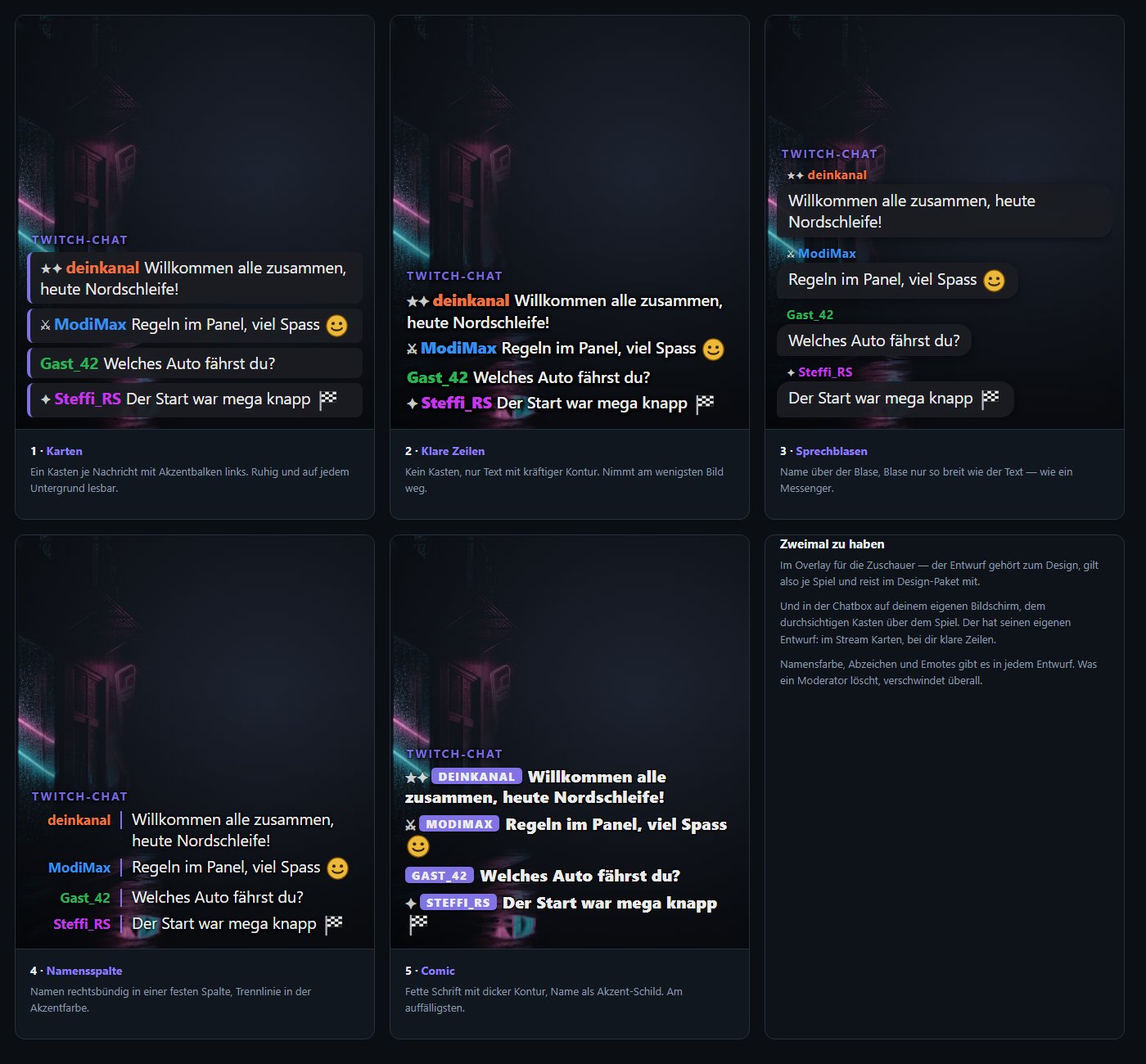
Der Twitch-Chat läuft im Overlay mit — mit Namensfarben, Abzeichen und Emotes, ohne Anmeldung. Sendest du auch auf YouTube, kommt der YouTube-Chat dazu: beide in einem Feld, mit Zeichen der Plattform und Super Chats in Gelb. Und als durchsichtiger Kasten über dem Spiel, nur für dich. Fünf Entwürfe zur Auswahl.
Twitch und YouTube gleichzeitig
Pro Termin wählbar: Der zweite OBS-Ausgang startet mit, die YouTube-Sendung geht von selbst live und mit ENDE wieder aus. Zwei Statusfelder zeigen beide Wege mit Bitrate; bricht YouTube weg, verbindet die Sendezentrale von selbst neu. Ob die Aufnahme zusätzlich hochgeht, entscheidest du am Termin.
Leitstand
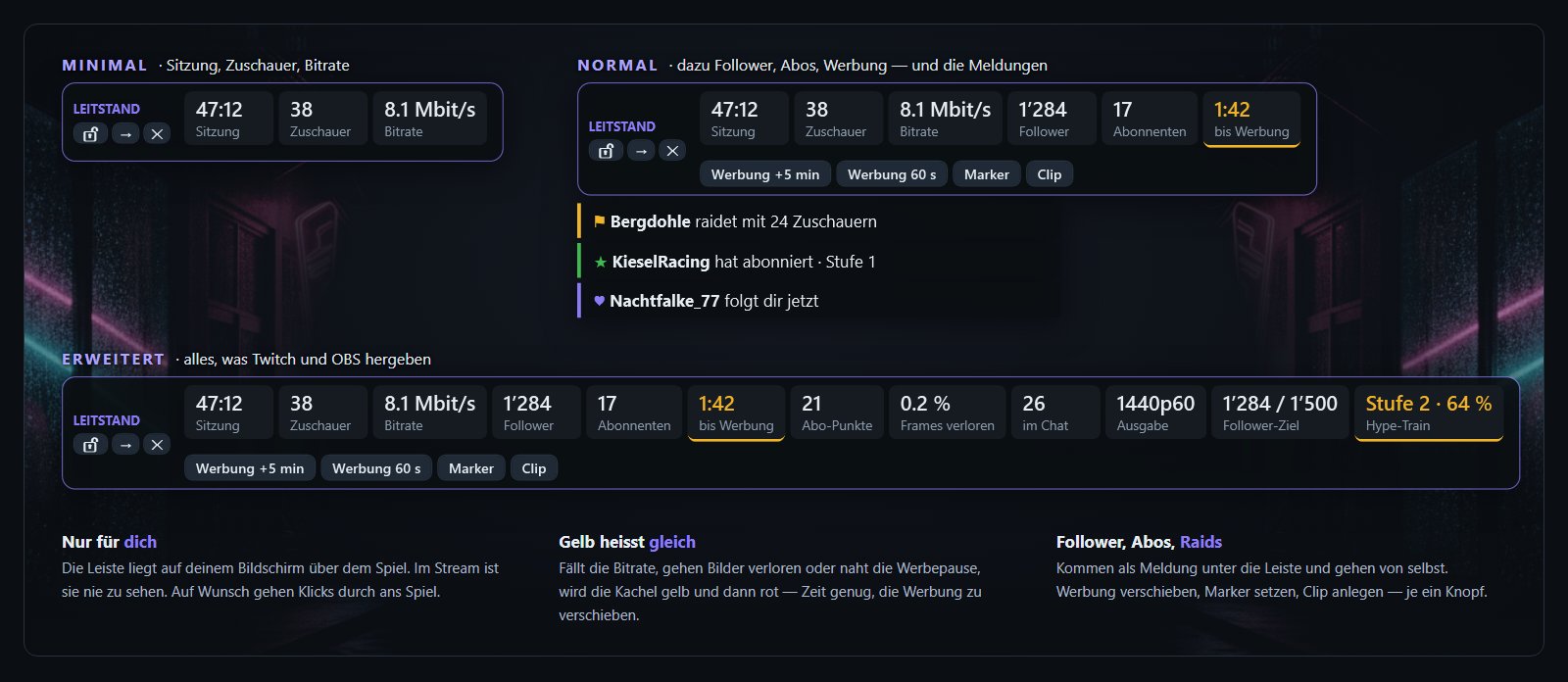
Die Zahlen aus dem Twitch-Stream-Manager als Leiste über dem Spiel — nur für dich: Sitzung, Zuschauer, Bitrate, Follower, Abos, Countdown bis zur Werbung. Follower, Abos und Raids melden sich darunter. Minimal, Normal oder Erweitert.
Thumbnail
Zu jedem Termin entsteht ein Vorschaubild — Logo, Titel, Datum, Spiel, bei Rennterminen die Streckenkarte mit Höhenprofil. Es wird auch gleich das Vorschaubild auf YouTube.
Werbung im Stream
Deine eigenen Werbebilder im Takt, als Durchlauf oder dauernd im Bild — gewürfelt, der Reihe nach oder in deiner eigenen Reihenfolge, mit Text daneben, darunter oder nur als Bild, in frei gezogener Grösse. Je Termin eingrenzbar, im Bild als Werbung gekennzeichnet.
Twitch, YouTube, Discord & Webseite
Der Zeitplan auf Twitch, die Sendung auf YouTube, das Event in Discord und der Kalender auf deiner Webseite werden angelegt und aktualisiert. Abgelaufenes räumt sich selbst weg. Mehr zum Streamplan.
Danach
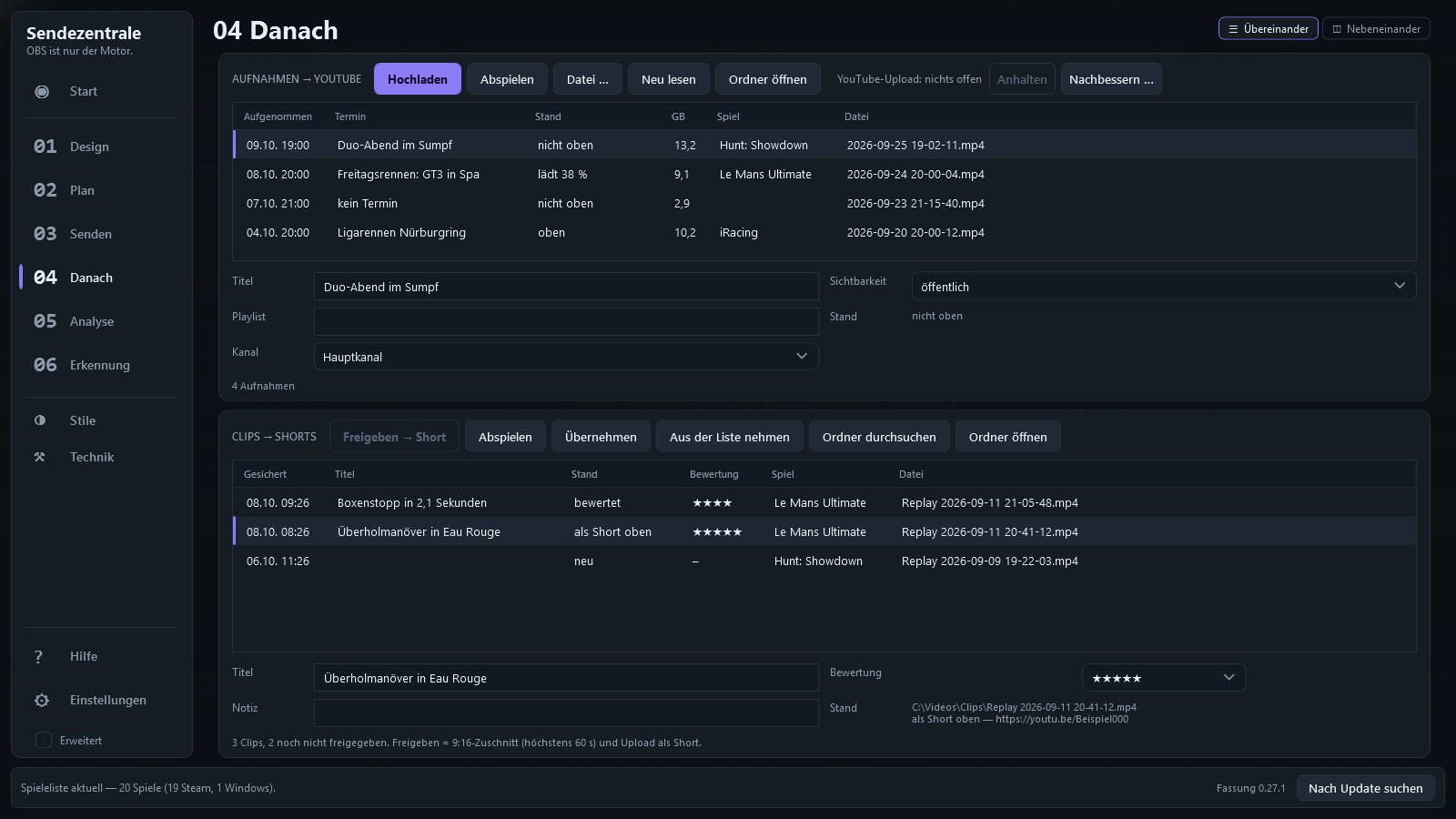
Zwei Listen, über- oder nebeneinander: die Aufnahmen mit ihrem Stand auf YouTube — von selbst hochgeladen oder auf Knopfdruck, mit Titel, Sichtbarkeit und Playlist — und die Clips der Sendung, aus denen Shorts werden, ohne Schnittprogramm. Was schiefging, lässt sich nachbessern.
Qualität
Stream und Aufnahme getrennt eingestellt: Grösse, Kodierer, Bitrate und Ton je Weg, Vorschläge nach den Vorgaben von Twitch und YouTube, ein Klick schreibt alles in OBS. Die Aufnahme bekommt ihre eigene Tonspur, auf Wunsch Mikrofon, Spiel und Discord getrennt. Und der Ton kommt nicht doppelt: Nimmt das Spiel seinen Ton mit, schweigt der Rechnerton.
Einrichtung
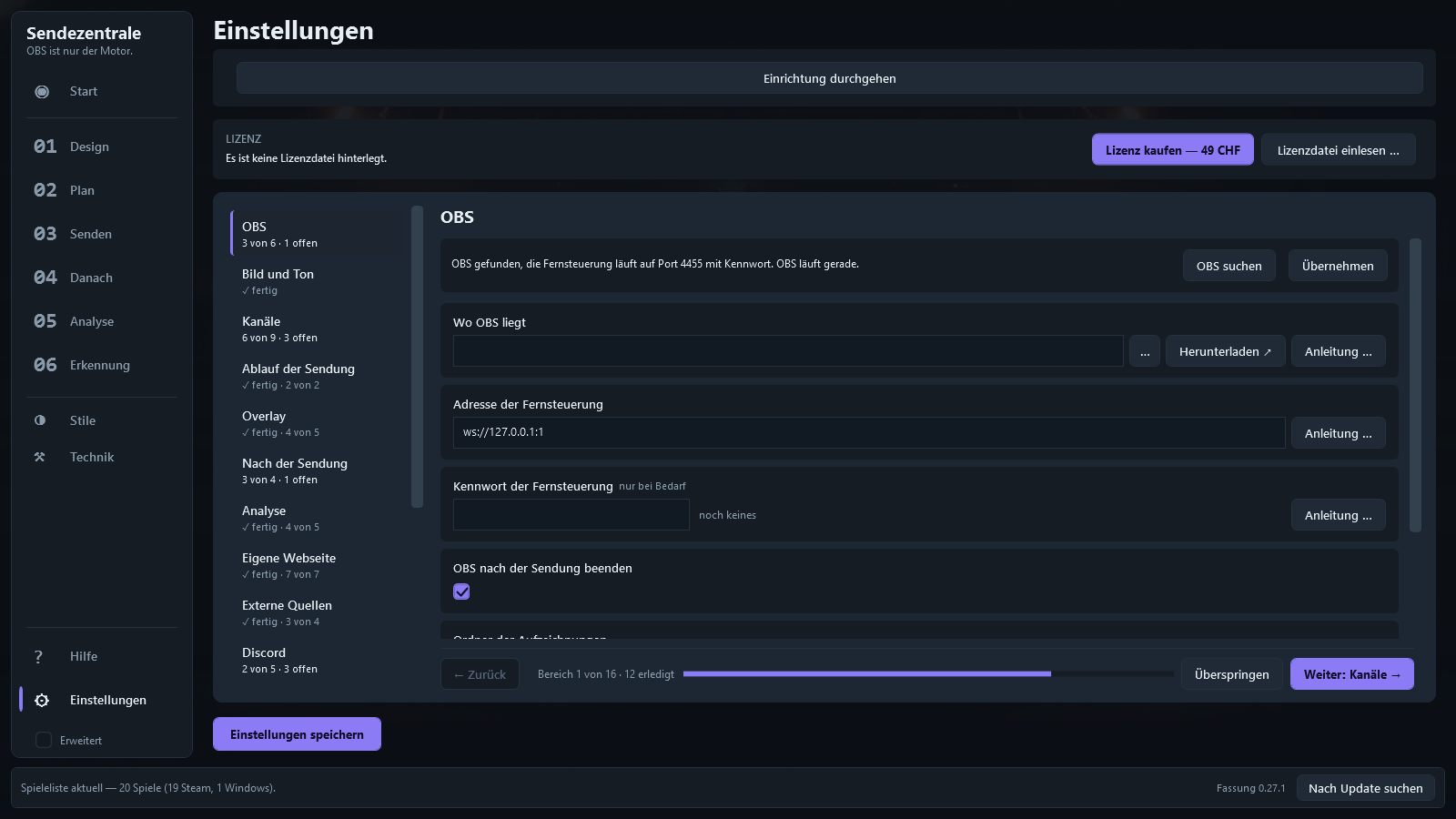
«Einrichtung durchgehen» fragt nur das Nötigste und holt, was OBS schon weiss. Die Prüfliste unter Technik zeigt auf einen Blick, ob OBS, Fernsteuerung, Szenen, Overlay, Qualität und Ton stimmen — und was zu tun ist, wenn nicht.
Analyse — Kills, Tode, Runden und mehr
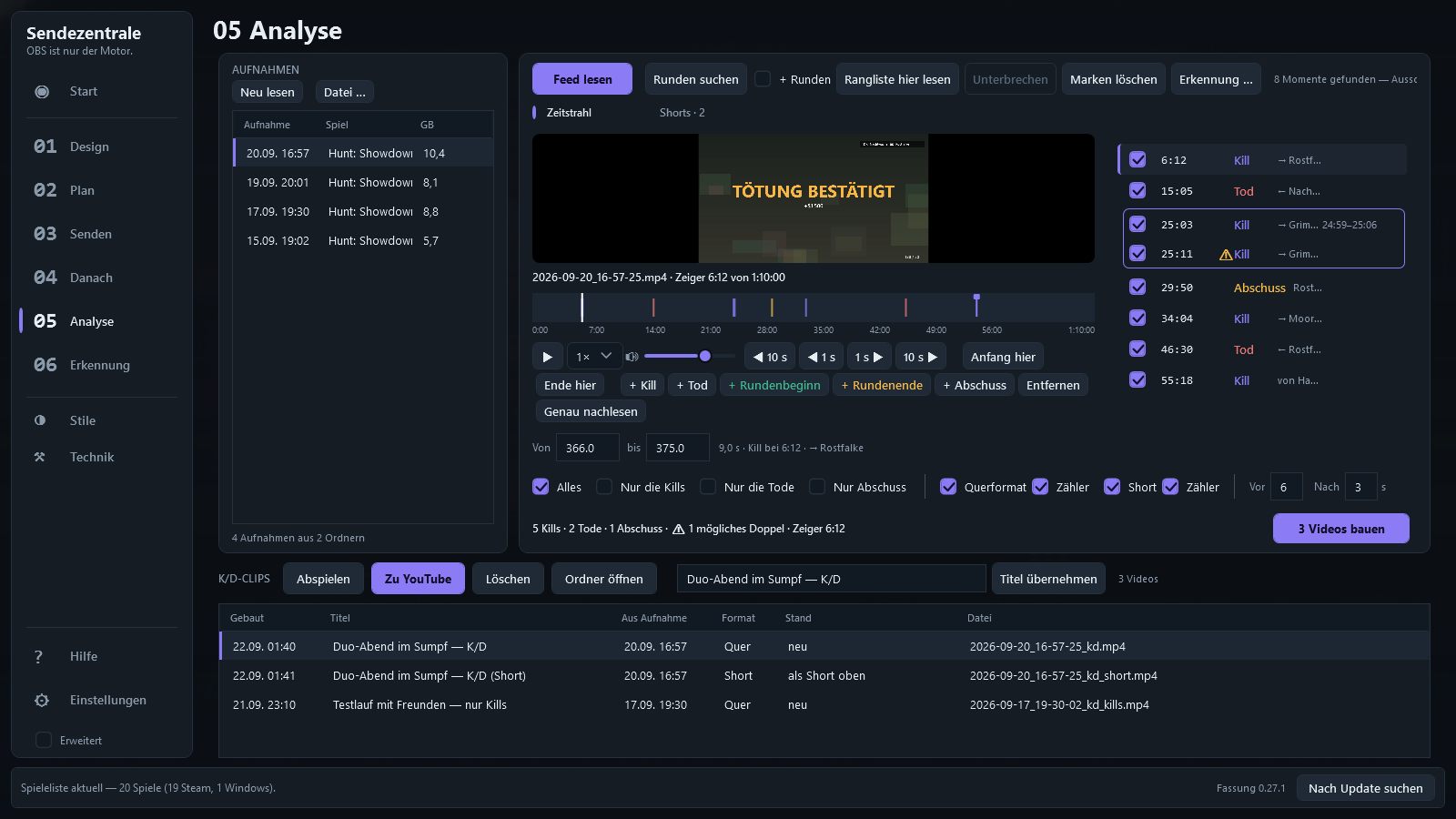
Eine eigene Seite: links die letzten Aufnahmen, rechts Player und Zeitstrahl, unten die fertigen Clips. «Feed lesen» findet mit der Texterkennung von Windows — ohne KI, ohne Netz, ohne Kosten — alles, was dein Spiel angelernt hat: Kills und Tode, Runden, Siege, oder im Rennspiel Kontakt, Dreher und Boxenstopp. Beim Abspielen setzt du Marken per Taste nach. Daraus baust du Videos quer und als Short, je Runde oder als Zusammenstellung — mit einem Zähler, der je Spiel zeigt, was zählt: «12 Kills / 3 Tode» im Shooter, «Runde 7/24 · Box 1» im Rennen.
Erkennung — dein Spiel anlernen
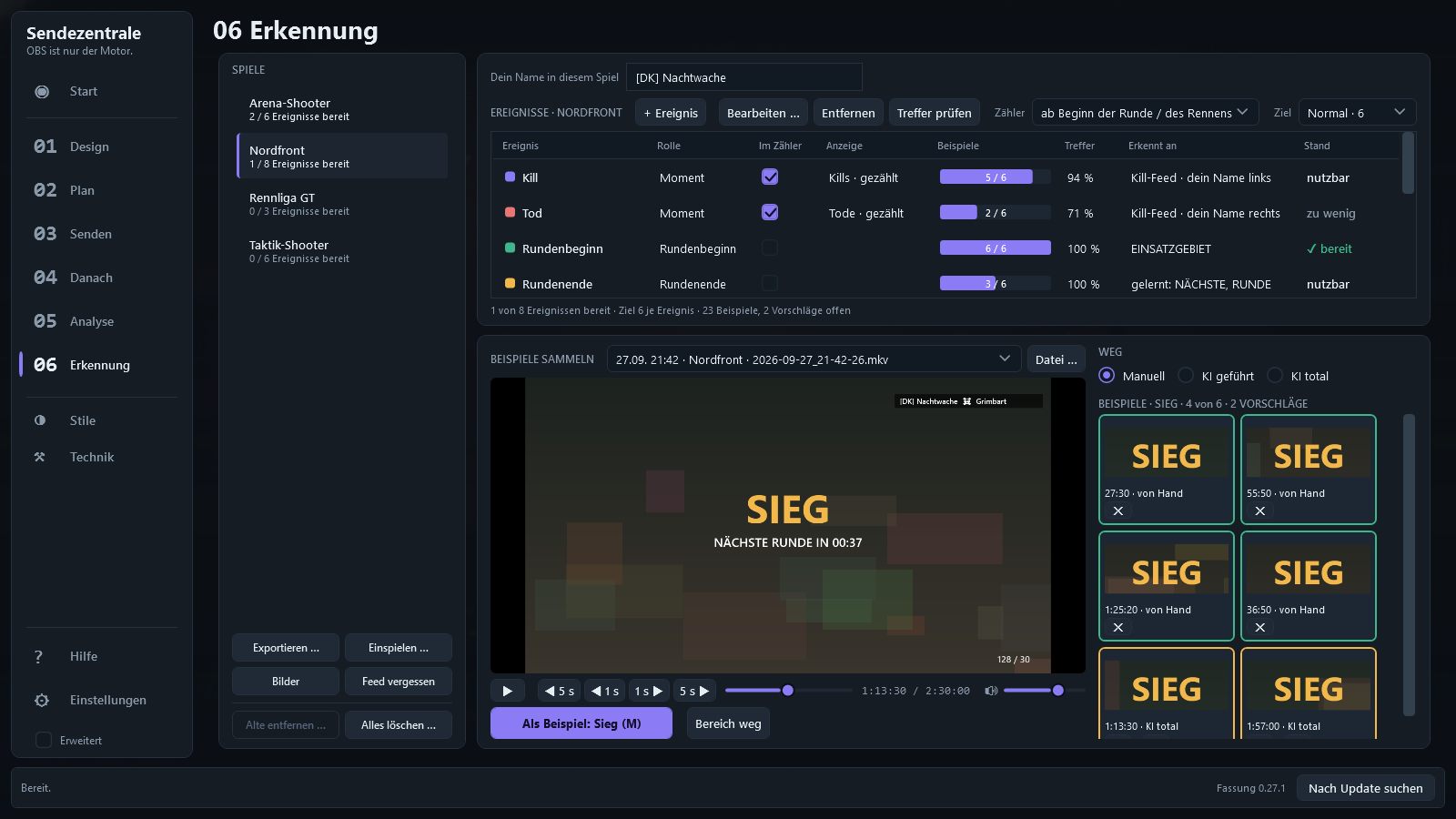
Je Spiel legst du fest, welche Ereignisse zählen — auch Rundenbeginn und -ende sind Ereignisse. Beispiele sammelst du von Hand: Stelle im Video, Bereich ziehen, fertig. Die Sendezentrale liest den Text darin, misst die Trefferquote und sagt, wann ein Ereignis bereit ist. Wer will, lässt die KI mitsuchen — vorher siehst du Anfragen, Kosten und Tageslimit und bestätigst.
Layouts — die Leinwand in Zonen, wie in Windows 11
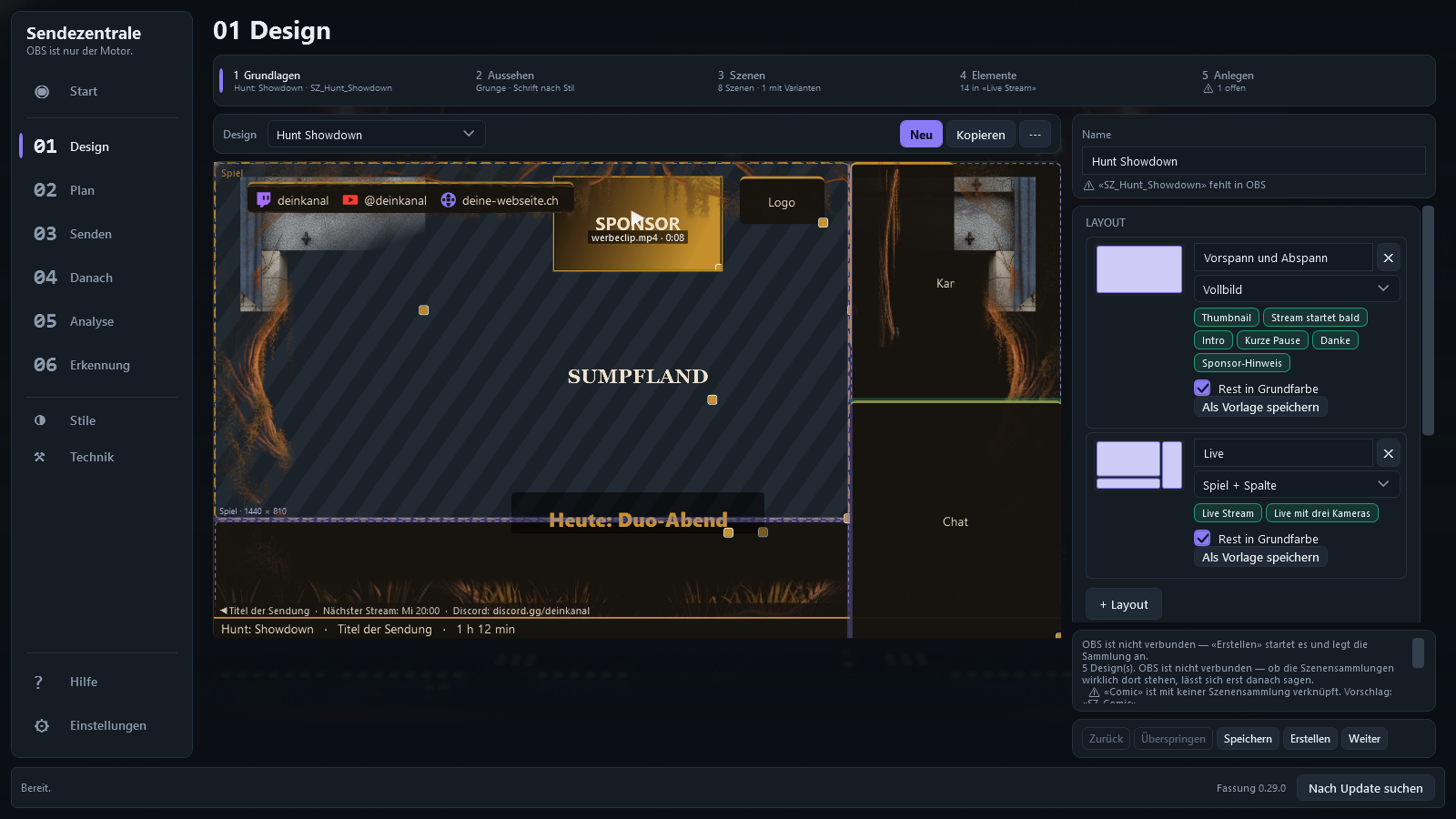
Wähle ein Layout, zieh deine Elemente in die Zonen — sie rasten ein und füllen sie. Jede Zone zeigt ihre Grösse in Pixeln, gerechnet mit deiner Leinwand. Was du auf der Bühne siehst, bekommt OBS beim Anlegen genau so: Spiel und Kamera liegen in ihren Feldern.
Einrasten und teilen
Ein Element in eine Zone ziehen — sie leuchtet auf, loslassen, es füllt sie. Zwei Elemente in einer Zone teilen sie sich; die Linie dazwischen ist verschiebbar. Mit der Umschalttaste liegt ein Element frei.
Ein Layout je Szene
Vorspann und Abspann im Vollbild, Live mit Spalte, die Pause mit grosser Kamera: Jede Szene zeigt ihr Layout, und die Elemente haben in jedem Layout ihren eigenen Platz.
Geschnitten oder skaliert
Am Spiel, an der Kamera und am Video wählst du: ganz zeigen — mit Balken, wenn das Format nicht passt — oder die Zone füllen, mit Ausschnitt Mitte, links, rechts, oben oder unten.
Eigene Vorlagen
Trennlinien verschoben, wie es passt? «Als Vorlage speichern» — und das Layout steht bei jedem Design zur Wahl.
Mehrere Spiele in einem Stream
- Ein Termin, mehrere Spiele. Im Terminfenster «+ Spiel»: Spiel, Design, Minuten. Plan, Webseite, Discord und YouTube zeigen «Hunt: Showdown → WARDOGS».
- Zur Zeit oder auf Knopfdruck. Automatisch geht es zur geplanten Zeit in die Wechsel-Pause — beide Designs liegen dafür in einer gemeinsamen Szenensammlung, nahtlos. Von Hand erinnert die Sendezentrale, und «Nächstes Spiel» wechselt — auch vom Stream Deck.
- Die Wechsel-Pause im Stil des neuen Spiels. «Gleich geht's weiter mit WARDOGS» — und sobald das Spiel läuft, geht es von selbst live.
- Twitch und Aufnahme gehen mit. Neue Kategorie und Titel im laufenden Stream, eine Marke im VOD. Die Aufnahme je Spiel getrennt — ein Video und eine K/D-Auswertung je Spiel — oder durchgehend mit Kapiteln.
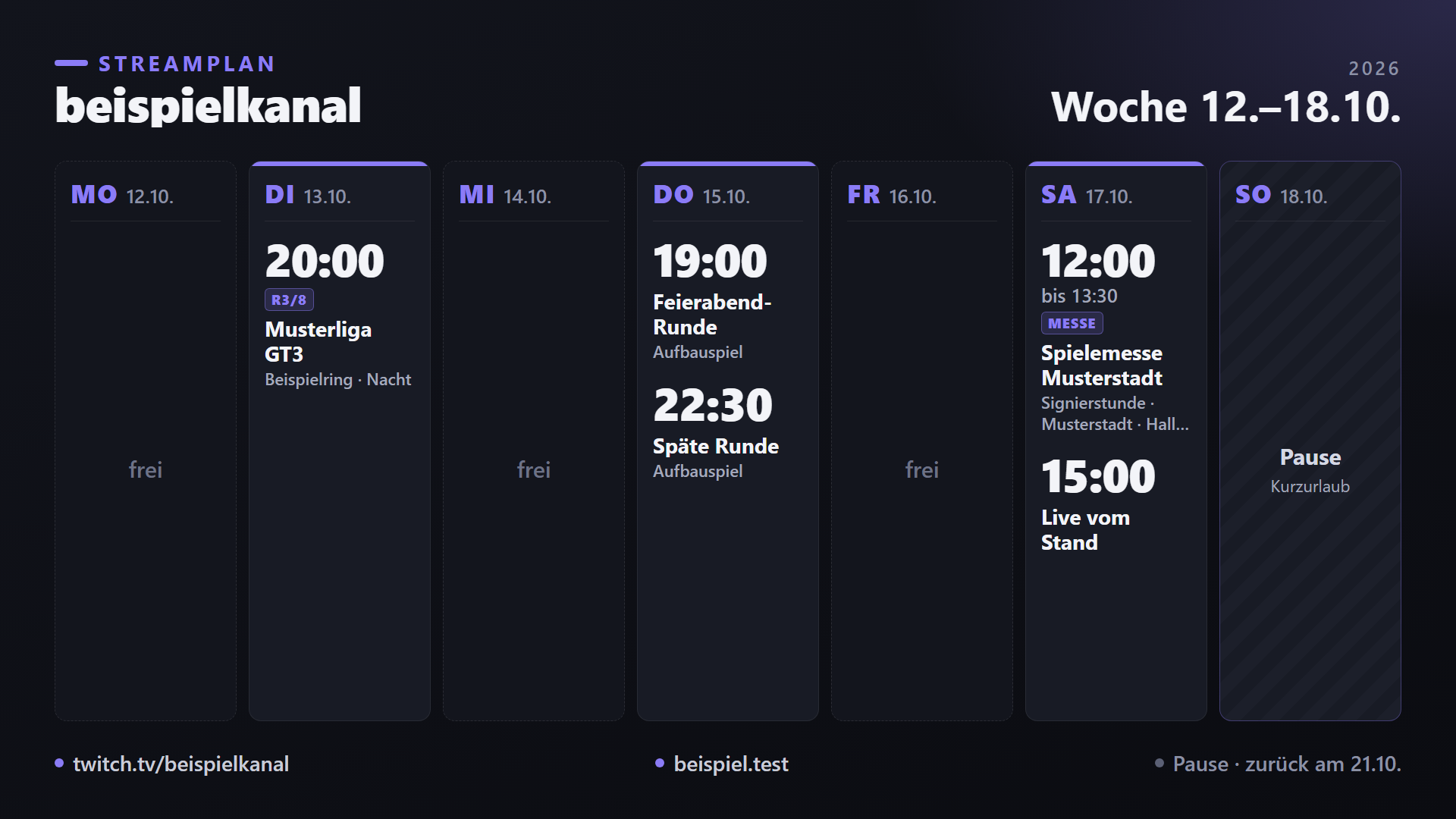
Streamplan im Einzelnen — Wochenplan, Serien, Events und Pausen
Wer regelmässig streamt, hat einen festen Rhythmus. In «02 Plan» legst du ihn einmal fest — die Sendezentrale trägt die Termine selbst ein und hält Webseite, Twitch, YouTube und Discord auf Stand. Alles endet als normaler Termin in derselben Liste.
Wochenplan
Montag bis Sonntag, auch mehrere Einträge an einem Tag, jeder mit Uhrzeit, Spiel und Formatname. Jede Woche oder jede zweite, ab einem Datum, unbegrenzt oder für eine bestimmte Anzahl Wochen. Eingetragen wird fest an einem Wochentag oder laufend für die nächsten Wochen. War das Programm aus, holt es das beim nächsten Start nach. Was du von Hand änderst oder absagst, überschreibt der Plan nicht mehr.
Serien und Ligen
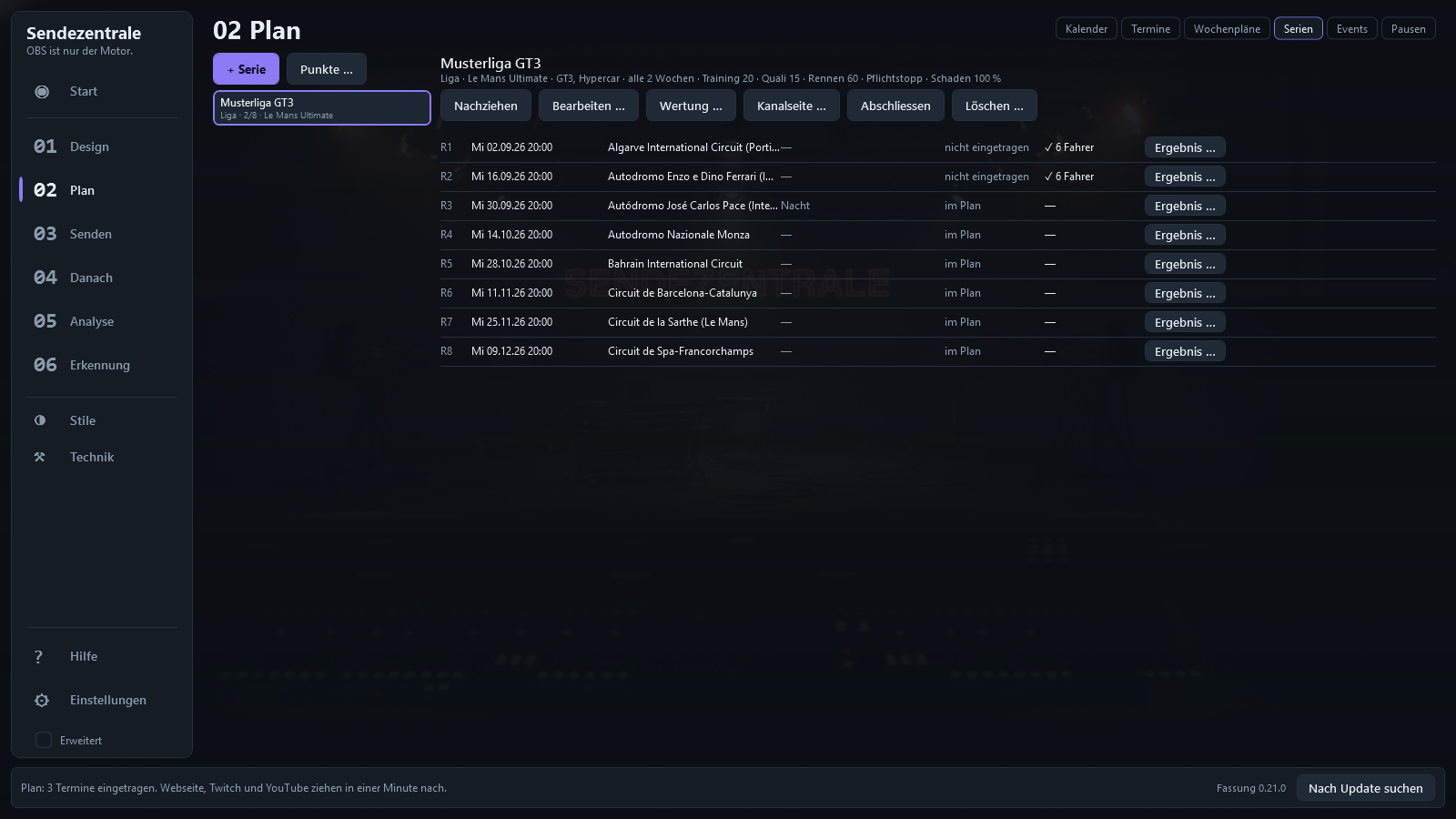
Liga, Staffel, Cup, Tour oder Langstrecke: alle Läufe mit Strecke, Klasse, Ablauf, Reglement und Sonderregel. Auf einmal eintragen, alle folgenden verschieben. Der Titel entsteht aus einer Vorlage wie «GT3-Liga · R3/8 · Spa». Am Renntag hat die Serie Vorrang vor dem Wochenplan.
Meisterschaftstabelle
Je Klasse eine Tabelle und dazu die Gesamtwertung. Gewertet wird nach Spielername, und Punkte gibt es nur für gefahrene Rennen; die Teams stehen in einer eigenen Rangliste aus der Summe ihrer Fahrer. Bei Le Mans Ultimate liest die Sendezentrale das Ergebnis aus der Ergebnisdatei des Spiels, bei anderen Spielen liest das Element «Rangliste» in der Analyse die Namen vom Ergebnisbild. Vor dem Veröffentlichen prüfst und korrigierst du es in einer Liste. Punkte-Vorlagen nach WEC, ELMS, Le Mans Cup, GT World Challenge, DTM, ADAC GT Masters, Porsche Supercup und F1 — oder eine eigene.
Events
Ein Messebesuch, ein Community-Abend, ein Turnier: Ort, Halle und Stand, mehrere Zeitfenster über mehrere Tage und ein Link zu Anmeldung oder Tickets. Ein Zeitfenster kann ein Stream sein; die üblichen Streams in dieser Zeit lassen sich aussetzen.
Pausen
Urlaub oder ein einzelner freier Tag. In der Pause entstehen keine Wochenplan-Termine, schon eingetragene werden abgesagt. Auf Twitch geht die Pause als Urlaub in den Zeitplan, auf der Webseite steht «Pause · zurück am …».
Automatisch nach draussen
Ist «automatisch nachziehen» an, gehen Änderungen gesammelt nach etwa einer Minute auf Webseite, Twitch, YouTube und Discord. Das gilt auch für Termine, die du von Hand anlegst. Ohne Twitch-Affiliate erlaubt Twitch nur wiederkehrende Wochentermine — genau die trägt die Sendezentrale ein. Auf YouTube bekommt jedes Rennen eine geplante Sendung in der Playlist der Serie.
Auf deiner Webseite
Der Stream-Kalender zeigt den Plan mit aufklappbarer Rennkarte, Events mit Ort und die nächste Pause. Mit eigenem Webspace dazu die Serien mit allen Läufen und Tabellen und «Unsere Woche». Zum Abonnieren gibt es eine Kalenderdatei — auch je Serie.
Wochenplan als Bild
Ein Bild deiner Woche für Discord, X und Instagram, in 1920×1080, 1080×1350 und 1080×1920, abgelegt in einem Ordner deiner Wahl. An Discord geht es von selbst in den gewählten Kanal, je Spiel auch in einen eigenen; für X und Instagram liegen Bild und Text zum Hochladen bereit.
So läuft ein Sendeabend
Termin anlegen
Titel, Spiel, Uhrzeit. Thumbnail und Ankündigung entstehen dabei, Twitch und YouTube erfahren davon.
START drücken
OBS wird gestartet, die Szenen stehen, das Overlay zeigt den Countdown. Oder der Automat übernimmt das kurz vorher.
Senden
Pause, Clip und Ende sind je ein Knopf. Was auf dem Schirm passiert, sieht die Vorschau im Programm.
Aufräumen
Aufnahme hochladen, K/D-Video bauen, Clips bewerten, Shorts freigeben. Der nächste Termin steht schon.
So sieht es aus
Elf Bilder in der Reihenfolge eines Sendeabends, aus der aktuellen Fassung. Die Bilder zeigen Beispieldaten.
Der Chat im Bild — fünf Entwürfe
Der Twitch-Chat läuft im Overlay mit: Namensfarben, Abzeichen und Emotes, ohne Anmeldung und ohne Token. Bei Twitch + YouTube kommt der YouTube-Chat ins selbe Feld, jede Nachricht mit dem Zeichen ihrer Plattform. Wie eine Nachricht aussieht, wählst du aus fünf Entwürfen — am Element Chat, zusammen mit Zeilenzahl und wann alte Nachrichten ausgeblendet werden. So hat jedes Design seinen eigenen Chat. Denselben Chat gibt es als durchsichtigen Kasten über dem Spiel, nur für dich, mit eigenem Entwurf.
3, 2, 1 — auf Sendung
Kurz bevor die Live-Szene rausgeht, zählt dein Bildschirm ein. Nicht der Stream: Die Zuschauer sehen noch das Intro, du siehst die Scheibe über dem Spiel. Gezählt wird vor dem Umschalten, damit der Nullpunkt stimmt — wenn «AUF SENDUNG» steht, bist du auf Sendung. Wo die Scheibe steht, schiebst du einmal mit der Maus hin — auch auf den zweiten Bildschirm — und sie bleibt dort.
Der Leitstand — deine Zahlen über dem Spiel
Was sonst im Stream-Manager von Twitch steht, liegt als schmale Leiste über dem Spiel — nur auf deinem Bildschirm, nie im Stream. Drei Stufen stehen bereit: Minimal mit Sitzung, Zuschauern und Bitrate, Normal mit Followern, Abos und dem Countdown bis zur nächsten Werbepause, Erweitert mit allem, was Twitch und OBS hergeben. Oder du hakst jede Kachel einzeln an. Neue Follower, Abos und Raids melden sich unter der Leiste und gehen von selbst; Werbung verschieben, einen Marker setzen oder einen Clip anlegen ist je ein Knopf.
Erst ausprobieren, dann kaufen
Die Sendezentrale läuft ohne Lizenz vollständig zum Ansehen: einrichten, Termine planen, Designs entwerfen, Thumbnails erzeugen, Clips bewerten. Zwei Dinge brauchen die Lizenz: auf Sendung gehen und die Szenensammlung in OBS anlegen. Keine Testfrist, kein Zähler.
Nach dem Kauf kommt deine Lizenzdatei per E-Mail. Einmal unter ⚙ Einstellungen → Lizenz → «Lizenzdatei einlesen …», fertig. Sie gilt dauerhaft und funktioniert ohne Internet.
Windows 10/11 (64 Bit) und OBS Studio 30 oder neuer. Fassung 0.35.1 · Installer 101,5 MB ·
SHA-256 AF65AACE…F4525C2F
Die Zahlung läuft über Polar, das als Verkäufer auftritt und die Mehrwertsteuer übernimmt. Kreditkarte, PayPal und weitere Wege sind möglich.
So installierst du
▶ Alle Video-Anleitungen Design, Stile, YouTube-Kanäle und mehr — nach Themen geordnet und durchsuchbar.
- Herunterladen: «Installer herunterladen». Meldet der Browser, die Datei werde selten heruntergeladen, im Download-Menü «…» Behalten wählen.
- Starten: Doppelklick auf
Sendezentrale-Setup.exe. Zeigt Windows «Der Computer wurde durch Windows geschützt» mit nur «Nicht ausführen»: im Text auf Weitere Informationen klicken, dann erscheint Trotzdem ausführen. Windows warnt so bei jedem Programm ohne gekaufte digitale Unterschrift, die die Sendezentrale nicht trägt. - Installieren: «Weiter», auf Wunsch ein Desktop-Symbol und «Mit Windows starten» anhaken (der Automat im Sendeplan braucht das), dann «Installieren». Administratorrechte braucht es nicht, installiert wird für dein Benutzerkonto.
- Erster Start: «Fertigstellen» startet die Sendezentrale, und die Ersteinrichtung geht von selbst auf: Sie führt durch alles Nötige und übernimmt, was OBS schon weiss. OBS Studio 30 oder neuer muss installiert sein.
- Lizenz: Nach dem Kauf die Lizenzdatei aus der E-Mail unter ⚙ Einstellungen → Lizenz → «Lizenzdatei einlesen …» einlesen.
Ist unter Windows 11 die «Intelligente App-Steuerung» eingeschaltet, lässt Windows Programme ohne Unterschrift gar nicht zu.
Ob die Datei unverändert ist, zeigt in PowerShell Get-FileHash .\Sendezentrale-Setup.exe — das Ergebnis muss der
Prüfsumme entsprechen. Spätere Fassungen holt «Nach Update suchen» unten rechts im Programm.
So läuft der Kauf
1. Kaufen
Über Polar bezahlen — Kreditkarte, PayPal und weitere Wege. Polar stellt die Rechnung aus.
2. Lizenzdatei erhalten
Nach dem Kauf bekommst du deine persönliche Lizenzdatei per E-Mail, dazu den Link zum Programm.
3. Einlesen und loslegen
Lizenzdatei einmal im Programm auswählen. Sie gilt dauerhaft und funktioniert ohne Internet.
Kein Konto, keine Datensammlung
Keine Anmeldung, kein Lizenzserver. Die Sendezentrale prüft die Lizenz auf deinem Rechner und sendet dabei nichts nach aussen.
Fragen? support@tausendfreund.me