Alles, was beim Fliegenlernen ständig fehlt — auf einem Blick, auf dem zweiten Schirm.
✅
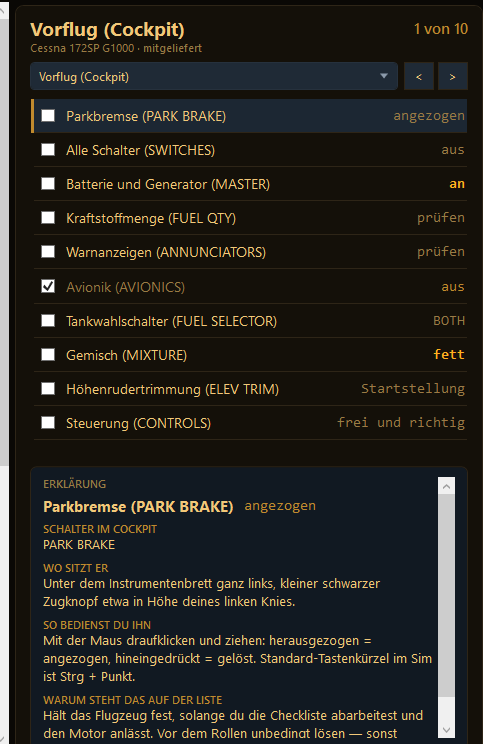
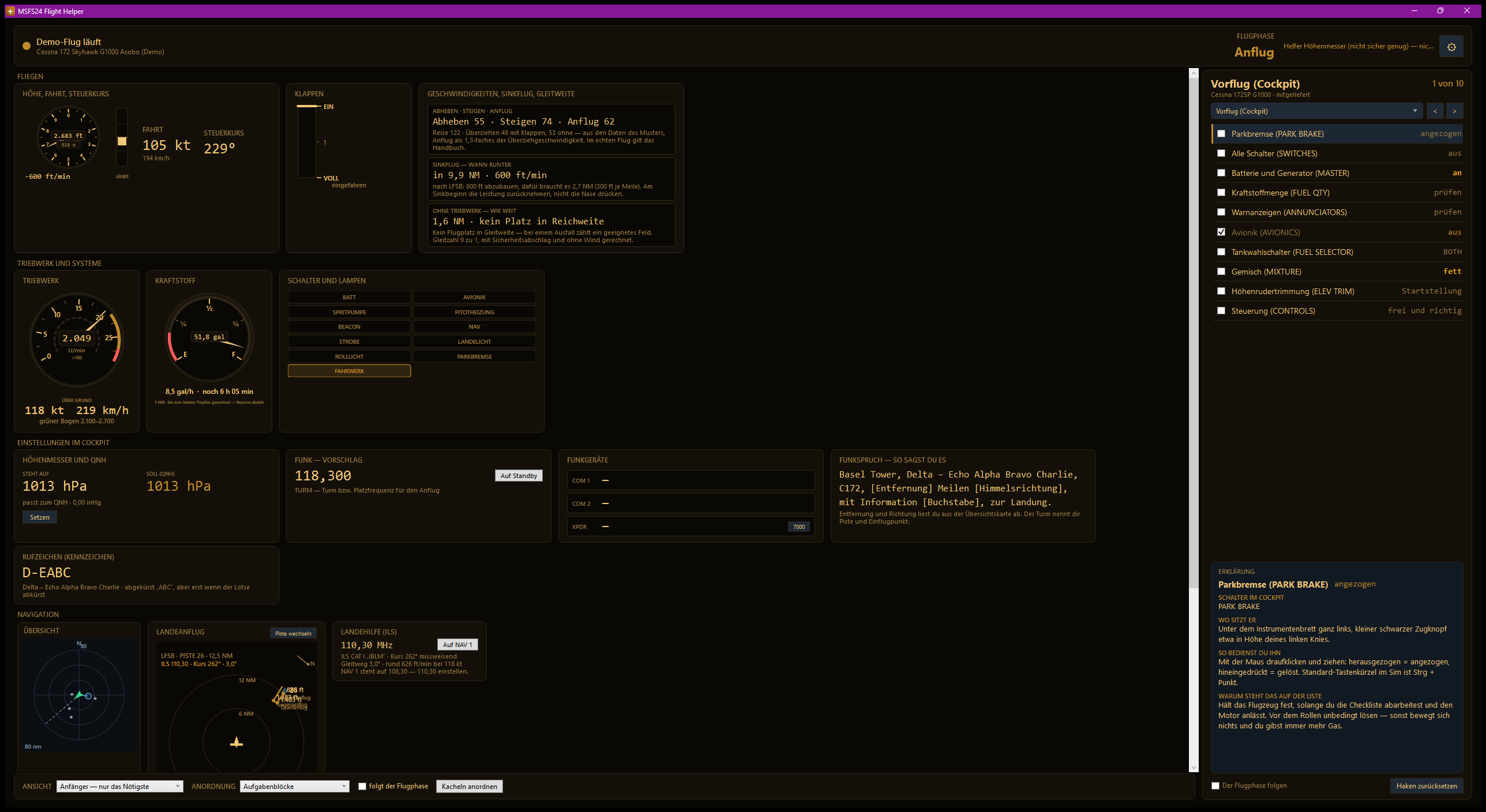
Checkliste, die mitläuft
Wechselt automatisch mit der Flugphase und hakt Punkte ab, sobald der Simulator die Sollstellung
bestätigt — Parkbremse, Klappen, Landelicht, QNH und mehr.
💡
Erklärung zu jedem Punkt
Ein Klick auf einen Punkt zeigt darunter: wie der Schalter heißt, wo genau er im Cockpit sitzt,
wie man ihn bedient und warum er auf der Liste steht.
📻
Funk ohne Rätselraten
Schlägt zu jeder Flugphase die passende Frequenz des gewählten Platzes vor und erklärt Schritt
für Schritt, wie man sie am Funkgerät einstellt — beim Glascockpit G1000 bis zum Drehknopf
genau. Dazu dein Rufzeichen, gleich ausbuchstabiert.
✈️
Flugzeug, Hubschrauber oder Ballon
Der Helfer erkennt, womit du unterwegs bist, und nimmt die passende Liste: Kolbenmotor,
Turboprop, Jet, Hubschrauber, Ballon oder Segelflugzeug. Im Hubschrauber steht dann
Kollektiv und Pedale statt Klappen, im Ballon Brenner und Ventil. Checklisten holt er
zuerst aus dem Simulator selbst; für die Cessna 172 mit G1000 gibt es eine von Hand
geschriebene deutsche Liste samt Detailhilfe.
📊
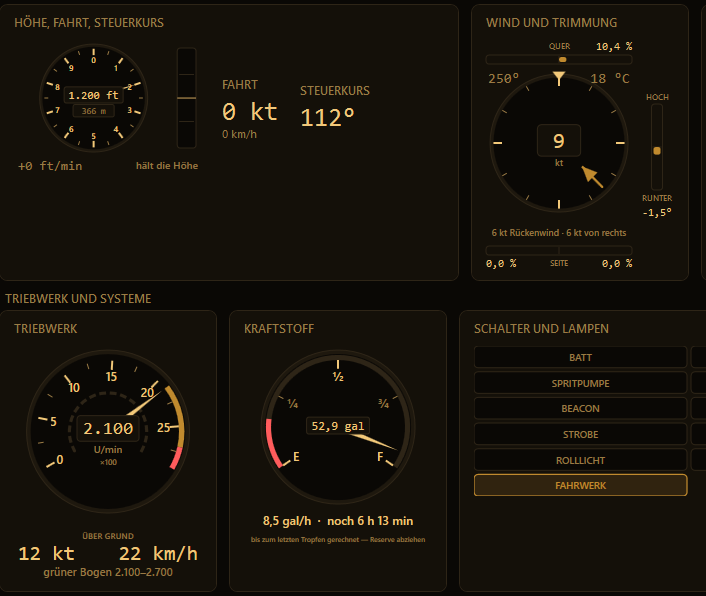
Live-Werte aus dem Sim
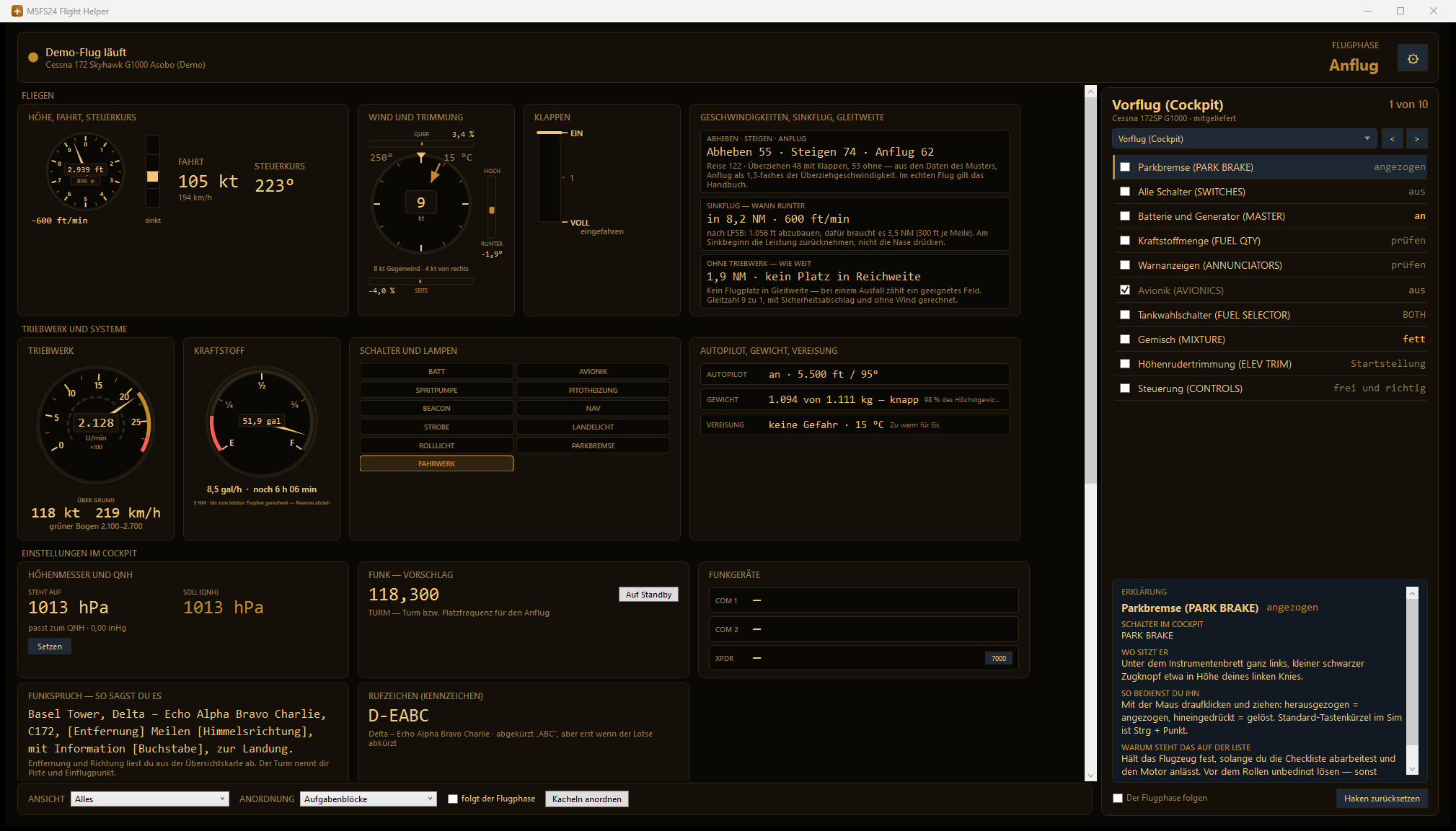
Instrumente wie im Cockpit: der Höhenmesser als Rundinstrument, mit der Steigrate
als Band daneben — ein Zeiger zeigt die Bewegung, eine Zahl nur den Augenblick. Dazu
Drehzahl mit grünem Bogen, Wind mit Trimmung, Kurskarte, Tankuhr mit Reichweite,
Klappenskala und eine Schaltertafel, auf der du siehst, was gerade an ist. Funkgeräte und
die Höhenmessereinstellung stehen als Stapel daneben, mit Knopf zum Setzen.
Fliegst du ein Muster mit Verstellpropeller, trennt das Triebwerksinstrument, was
im Cockpit zwei Geräte sind: Der Zeiger in der Mitte zeigt die Drehzahl, ein zweiter
Zeiger im äußeren Kranz den Ladedruck. Das eine stellst du mit dem Gashebel, das andere
mit dem Propellerhebel.
Höhe und Fahrt stehen klein auch in Metern und km/h darunter: Die Missionen des
Simulators geben ihre Vorgaben metrisch vor, die Instrumente zeigen Fuß und Knoten —
hier musst du nicht mehr im Kopf umrechnen.
🗺️
Karten aus Sim-Daten
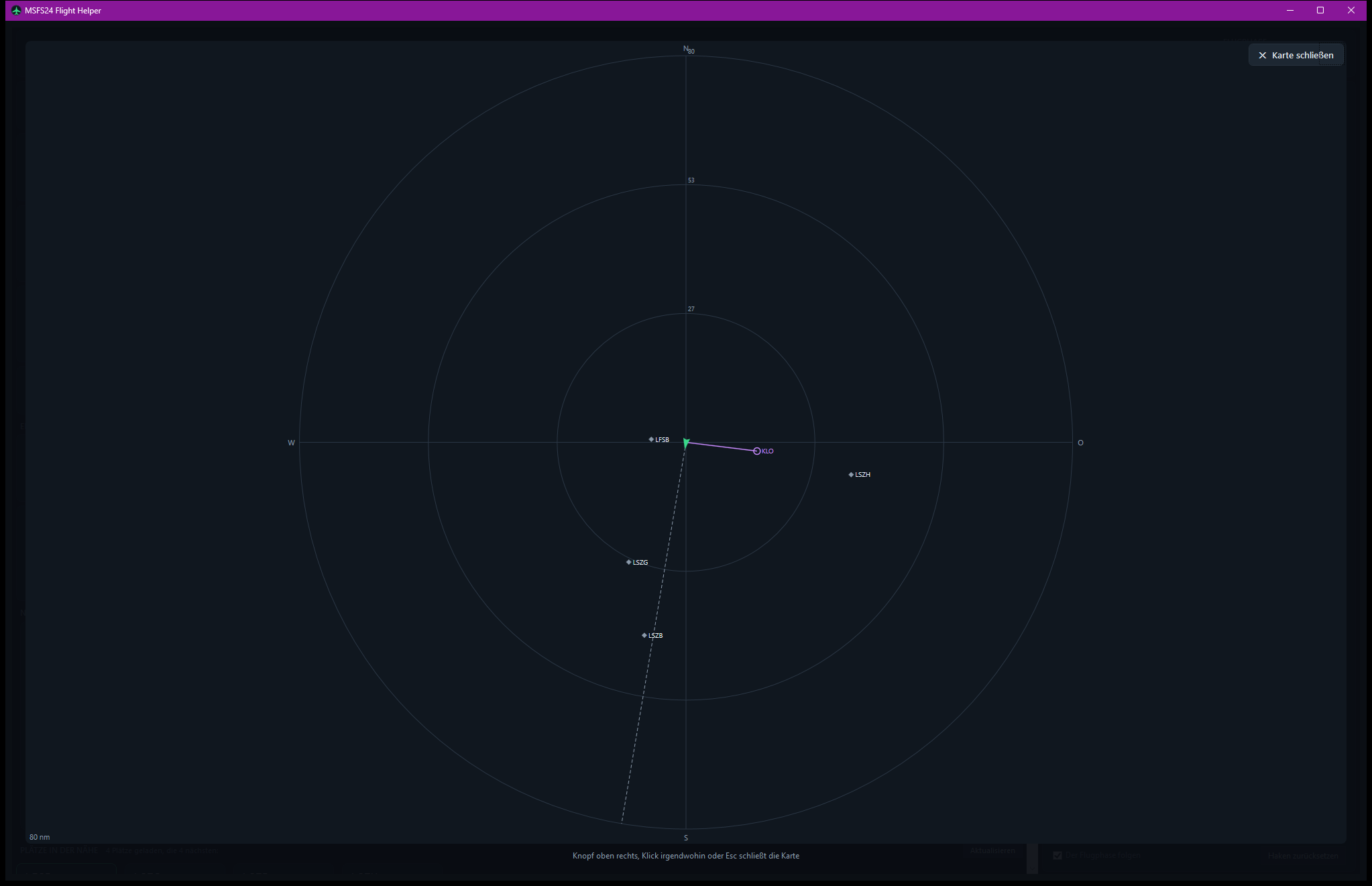
Übersicht mit Plätzen in der Nähe, Kurskarte im HSI-Stil und die ganze Flugroute — als
Vektorgrafik direkt aus den Daten des Simulators, ohne Kartendienst.
🛬
Plätze, Pisten, Frequenzen
Die nächstgelegenen Flugplätze mit allen Pisten, Längen, Richtungen — dazu Seiten- und
Gegenwind je Piste, damit die Pistenwahl keine Kopfrechnerei ist.
🕹️
Deine Steuerung, selbst gelernt
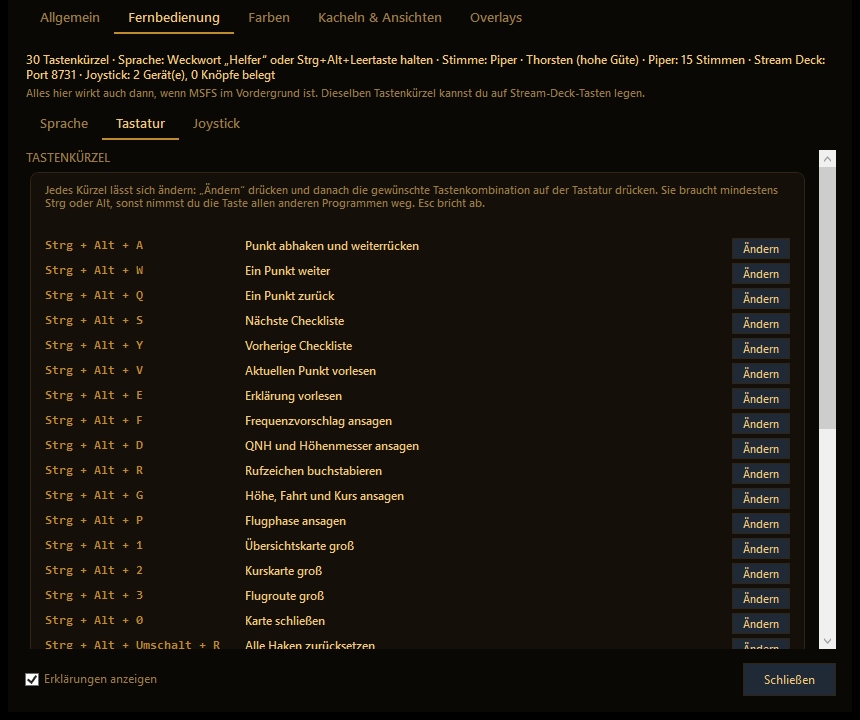
Welcher Knopf am Joystick macht noch mal was? MSFS 2024 verrät es nicht — der Helfer
findet es selbst heraus: Lernmodus einschalten, Taste drücken, und er schaut nach, was
sich im Flugzeug getan hat. Ohne Abtippen, egal welche Steuerung du hast.
🎛️
Schema-Cockpit
Alle Schalterstellungen auf einen Blick — und der Schalter zum Punkt, der gerade dran
ist, leuchtet auf. Sieht in jedem Flugzeug gleich aus, damit die Reihenfolge sitzt.
🛬
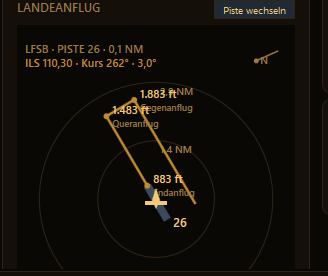
Landeanflug ohne Rätselraten
Welche Piste bei diesem Wind, wo sie von dir aus liegt und wie du sie anfliegst — als
Karte, die sich mit dir dreht: Du bist immer in der Mitte, vorn ist immer oben. An jedem
Abschnitt steht die Höhe, die dort stehen soll. Bist du zu hoch, plant der Helfer die
Schleife gleich mit ein.
📡
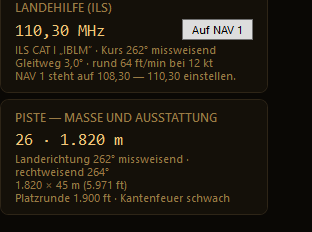
Wenn du die Bahn nicht siehst
Bei Regen oder tiefen Wolken führt dich der Leitstrahl. Der Helfer sagt dir die
Frequenz fürs Navigationsgerät, den Anflugkurs und den Gleitwinkel der Piste, die du
gerade anfliegst — dazu die Sinkrate, die bei deiner Geschwindigkeit dazugehört. Ein
Knopf legt die Frequenz auf NAV 1, und sobald du empfängst, steht in Worten da, wohin
du steuern musst.
🎚️
Trimmung auf einen Blick
Alle drei Trimmachsen als Balken mit Zahl — das Höhenruder senkrecht, so herum wie das
Trimmrad im Cockpit. Mitte heißt neutral, und du siehst sofort, wie weit du vom
Neutralpunkt weg bist. Als Kachel und als Einblendung über dem Simulator.
🧭
Wind auf einen Blick
Ein Rundinstrument statt einer Zahl: Der Zeiger zeigt, woher der Wind bezogen auf
deine Nase kommt, die Stärke steht in der Mitte. „250 Grad" allein nützt im Anflug
wenig — dafür müsstest du deinen eigenen Kurs im Kopf haben und die Differenz bilden.
Darunter steht, was beim Landen zählt: wie viel davon Gegenwind ist und wie viel
Seitenwind, von links oder von rechts.
🔍
Jedes Fenster in deiner Größe
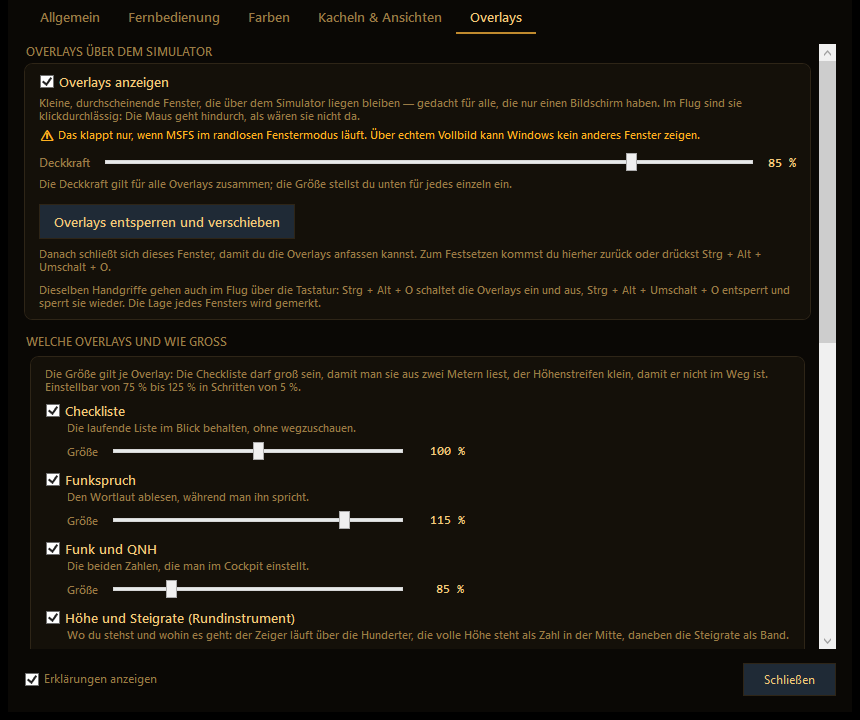
Die Einblendungen über dem Simulator stellst du einzeln größer oder kleiner — von 75 bis
125 Prozent. Die Checkliste darf groß sein, damit du sie aus zwei Metern liest, der
Höhenmesser klein, damit er nicht im Weg ist. Die Einstellungen selbst sind nach
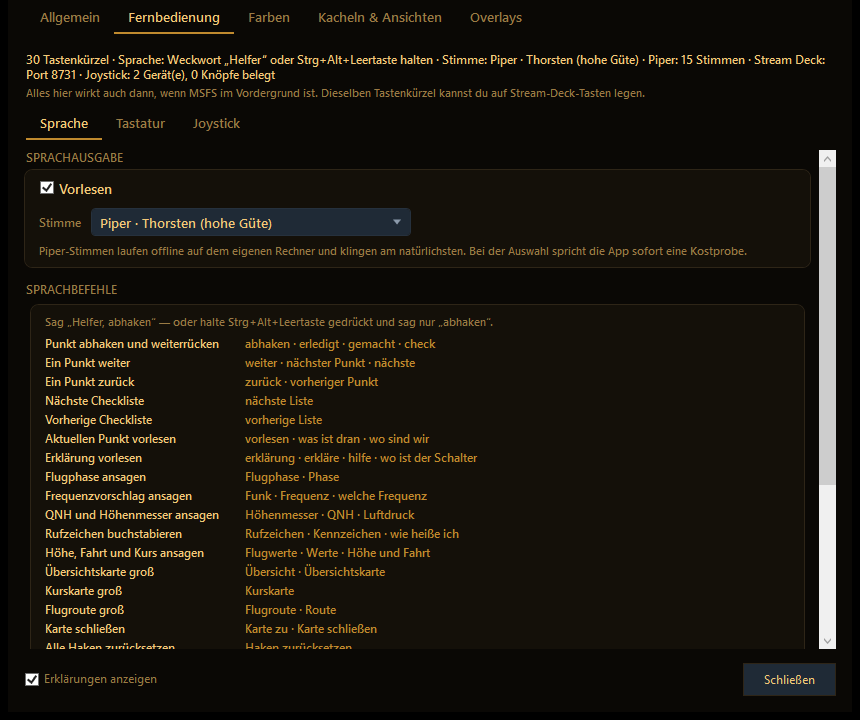
Karteikarten sortiert, und wer die Erklärungen nicht mehr braucht, blendet sie aus.
🗂️
Nur das, was jetzt zählt
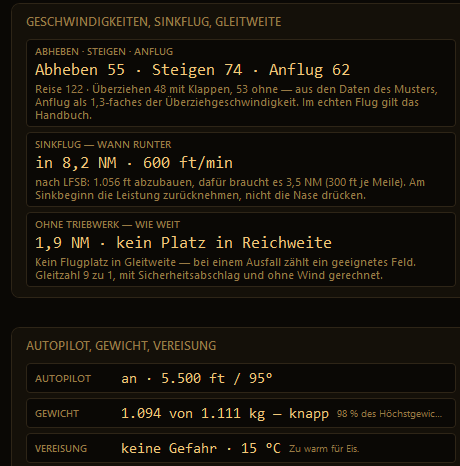
19 Kacheln, und die erste zeigt, was ständig gilt: der Höhenmesser mit der Steigrate,
daneben Fahrt und Steuerkurs. Im Anflug brauchst du davon eine Handvoll. Fertige Ansichten
für jeden Flugabschnitt blenden den Rest aus, und auf Wunsch schaltet er beim Wechsel der
Flugphase selbst um. Eigene Zusammenstellungen ziehst du dir mit der Maus zurecht.
Wie die Kacheln gruppiert sind, wählst du aus vier Anordnungen: nach Aufgabe, wie
ein Instrumentenbrett, nach Dringlichkeit oder getrennt in Ablesen und Bedienen.
🎨
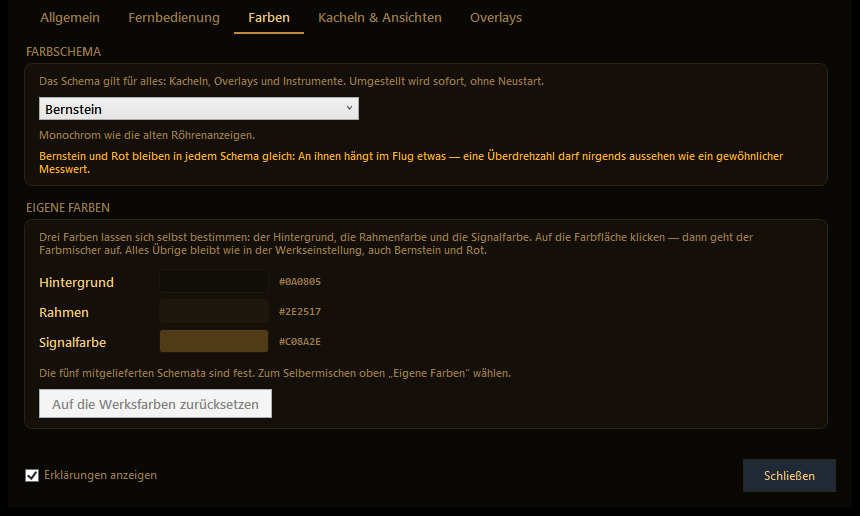
Fünf Farbwelten — oder deine eigene
Signalgrün auf Dunkel, Glascockpit, Nachtflug, Bernstein oder Hell — umgestellt ist
sofort, ohne Neustart. Die fünf sind fest, damit „Bernstein" auch Bernstein bleibt; wer
selbst mischen will, nimmt den sechsten Eintrag Eigene Farben: Hintergrund, Rahmen
und Signalfarbe klickst du dir im Farbmischer zurecht.
Bernstein und Rot bleiben überall gleich: An ihnen hängt im Flug etwas.